Dyflexis - Celery instellingen en configuratie
Hieronder vindt u een duidelijke en gestructureerde handleiding die beschrijft hoe u de koppeling tussen Dyflexis en Celery kunt instellen en gebruiken.
1. Activeer de Payroll-module in Dyflexis
Dyflexis moet eerst de Payroll-module in hun systeem activeren. Voor meer informatie kunt u contact opnemen met Dyflexis: support@dyflexis.com
2. Configureer de Dyflexis-koppeling in Celery
De Dyflexis-koppeling maakt gebruik van een Celery-gebruiker om oproepen naar de Celery API te doen. Deze gebruiker moet minimaal toestemming hebben om werknemers te bekijken en loonverwerkingen uit te voeren. U kunt hiervoor een "echt" gebruikersaccount gebruiken, maar we raden aan een Service Account-gebruiker aan te maken die niet wordt gedeactiveerd wanneer een reguliere gebruiker uit Celery wordt verwijderd. Een Service Account-gebruiker is simpelweg een gebruiker met een e-mailadres dat niet direct gekoppeld is aan een persoon binnen uw organisatie.
Stel de koppeling in Celery in
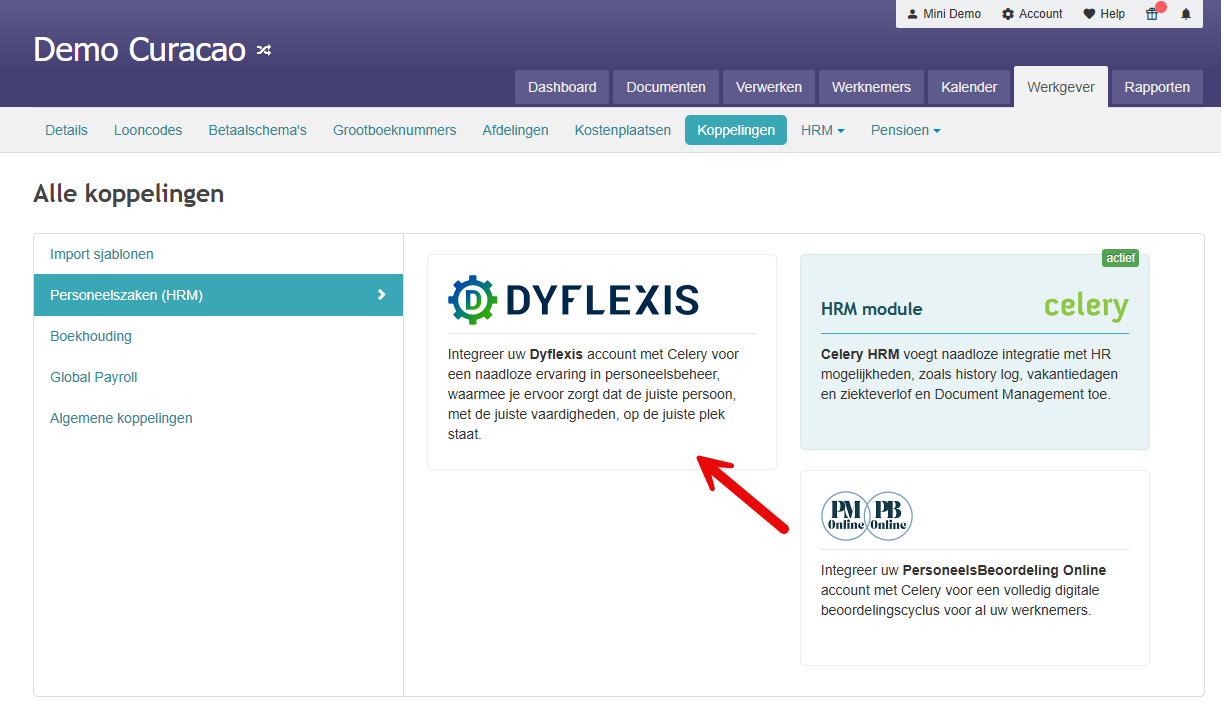
- Navigeer naar de Dyflexis-koppeling via Werkgever, Koppelingen en Personeelszaken (HRM).
- Klik op Akkoord met extra kosten en Actief. Beide opties met op Ja staan.
Er zijn ook instructies beschikbaar binnen de zelf.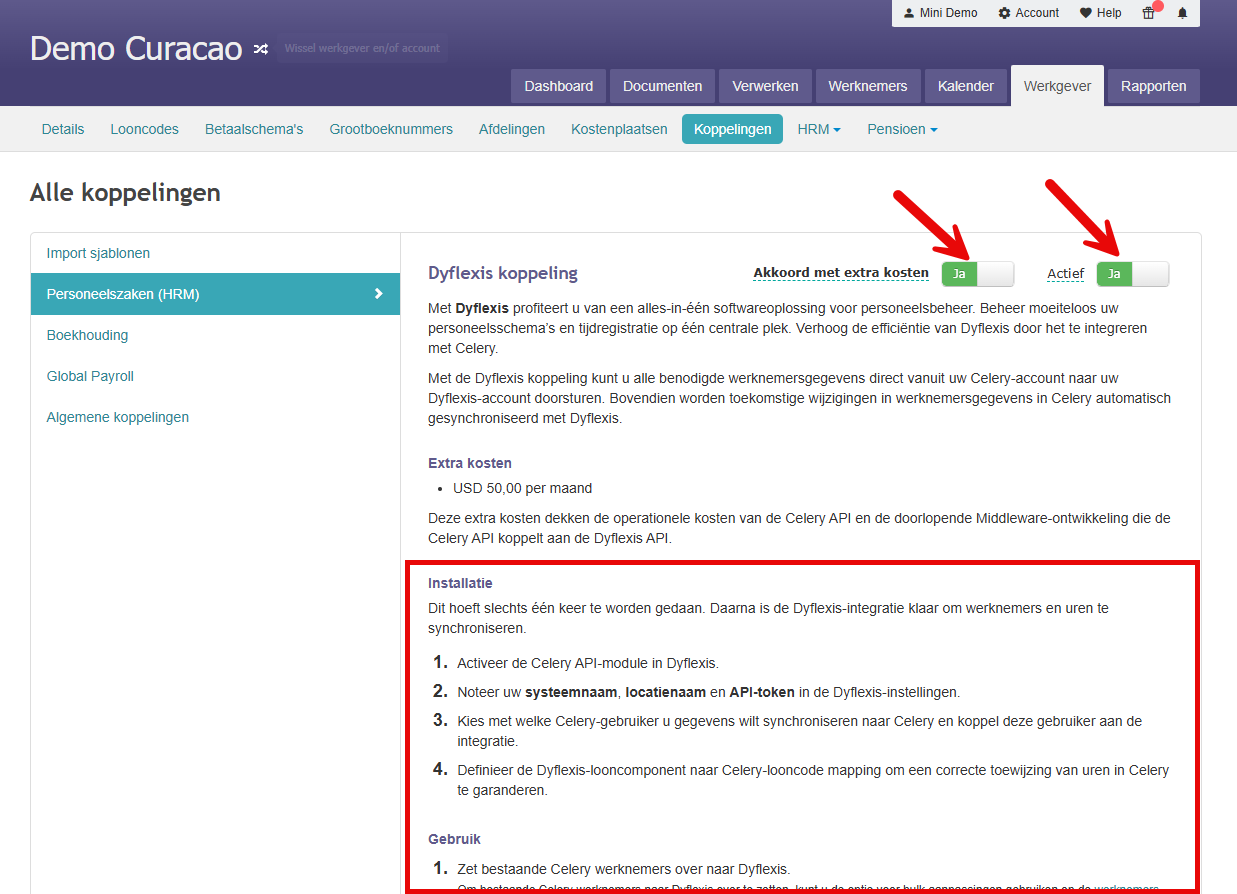
- Klik op de knop Verbinden om de ingelogde gebruiker te koppelen. Als u een Service Account-gebruiker wilt koppelen, moet u zich eerst aanmelden bij Celery met dat account en opnieuw vanaf stap 1 beginnen.
Het veld zou na het klikken op Verbinden automatisch het Celery-e-mailadres moeten weergeven.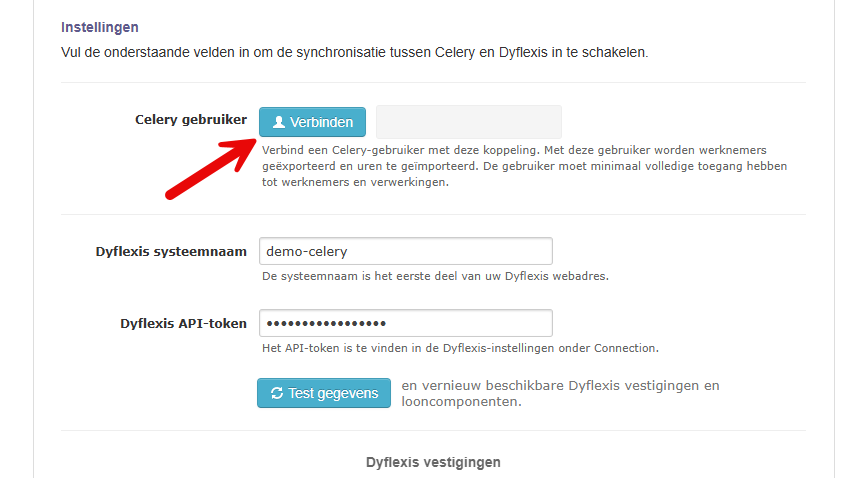
Nadat het e-mailadres van de ingelogde gebruiker is toegevoegd aan het Celery-gebruikersveld, voegt u de Dyflexis-systeemnaam en de Dyflexis API-token toe.
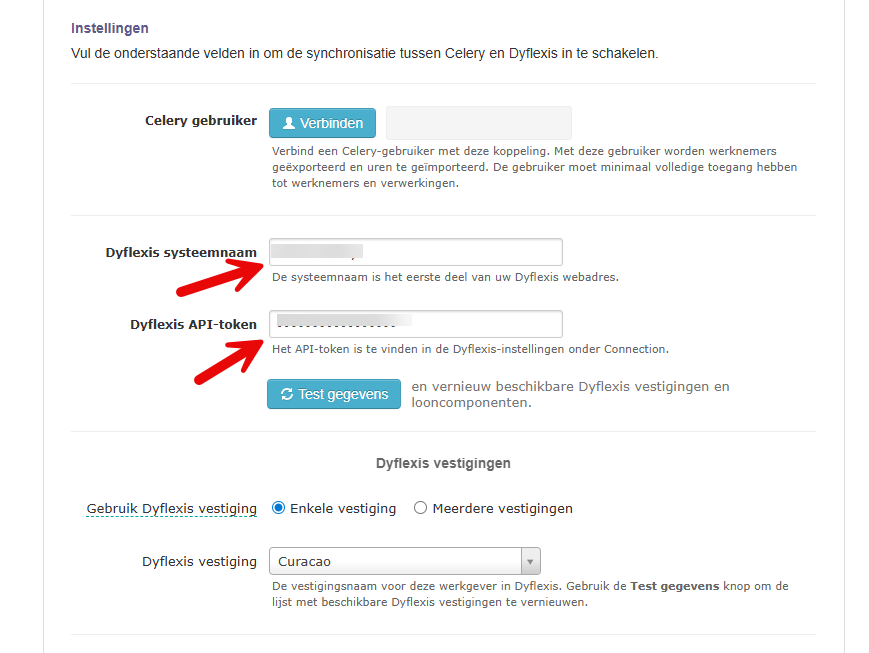
- De Dyflexis systeemnaam is te vinden in het webadres van Dyflexis. Bijvoorbeeld: demo-celery.

- De Dyflexis API token is te vinden in Dyflexis onder Settings/Connection.
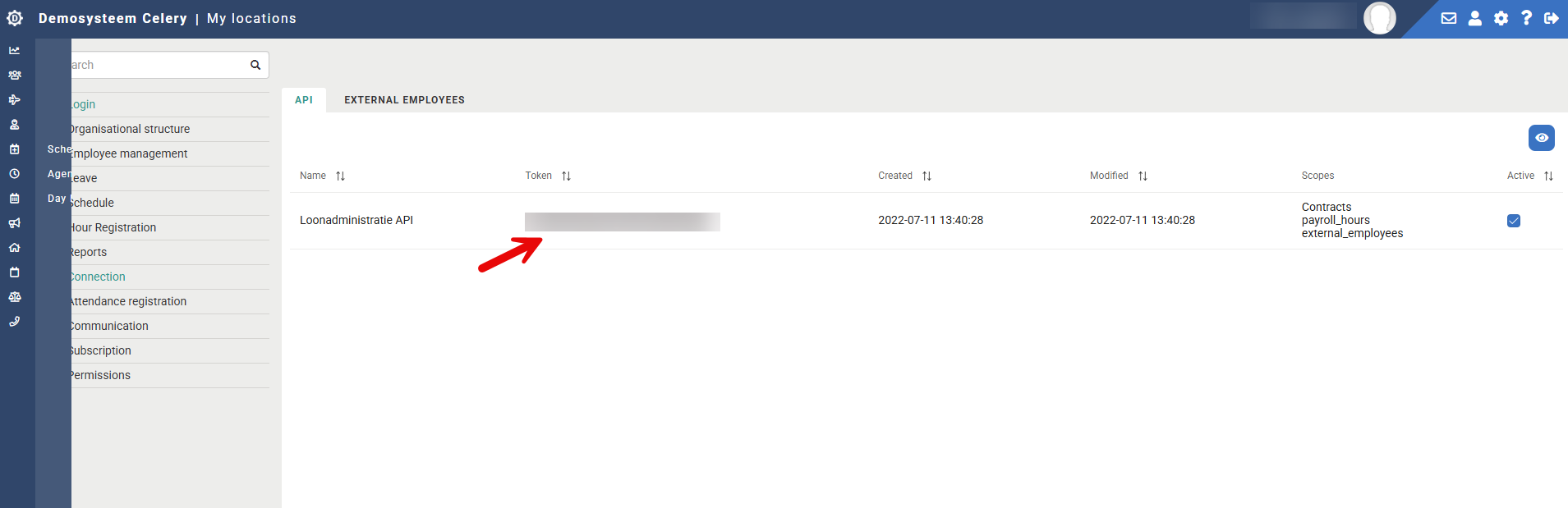
- Nadat de Dyflexis systeemnaam en de Dyflexis API- token toegevoegd zijn, klik op de Test gegevens knop.
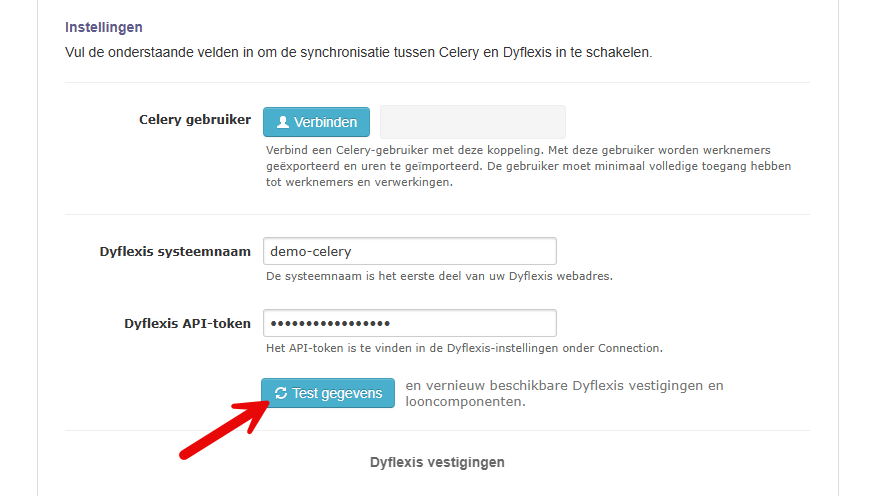
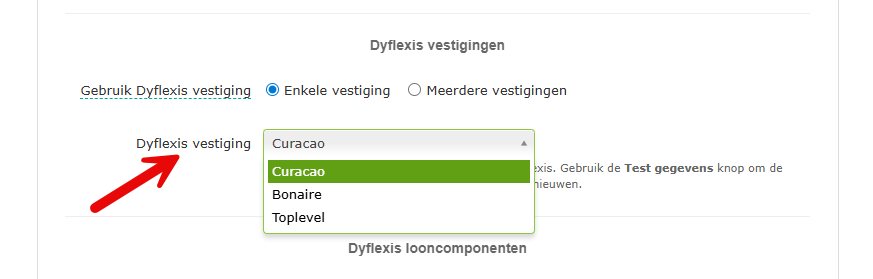
- Na het klikken op de knop Test gegevens verschijnt het veld voor Dyflexis vestigingen. Selecteer eerst de volgende opties:
Enkele vestiging → Alle werknemers worden aan één kantoor toegewezen
Meerdere vestigingen → U kunt een standaardkantoor instellen en het kantoor per werknemer aanpassen
Stel de looncodes in die in het Dyflexis-systeem gebruikt gaan worden. Bijvoorbeeld: Looncode 11 – Gewerkte uren.
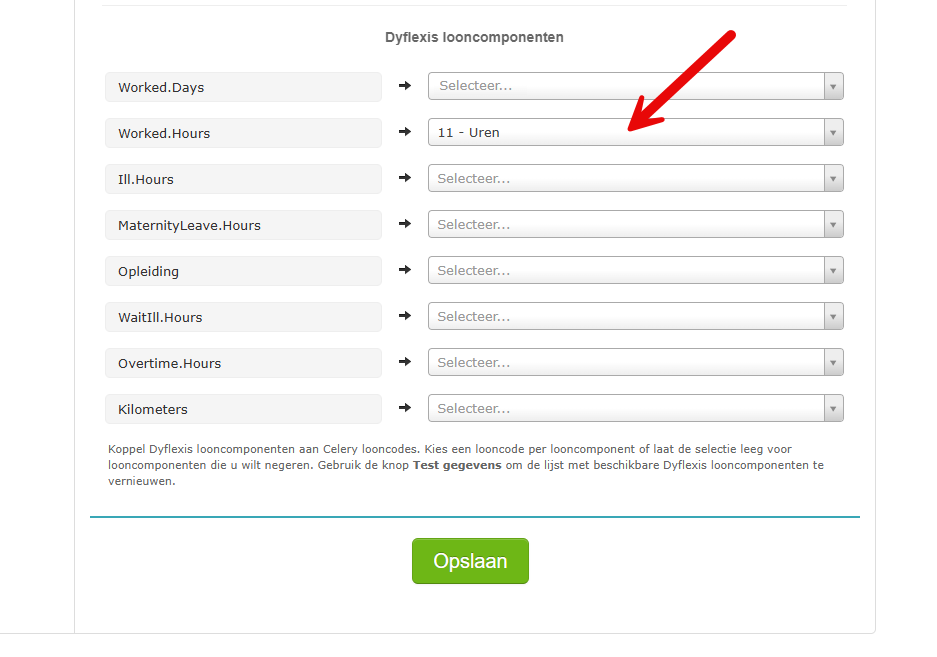
Nadat alle velden correct zijn ingevuld, klikt u op Opslaan om de Dyflexis-koppeling in Celery te activeren.
3. Activeer koppeling (Bulk Aanpassingen) in Celery
Gebruik de functie Bulk aanpassingen om de Dyflexis-koppeling te activeren en werknemers naar Dyflexis te verzenden.
Opmerking: Deze handeling hoeft slechts één keer te worden uitgevoerd. Daarna worden de werknemers automatisch gesynchroniseerd met Dyflexis.
Ga naar Werknemers en selecteer de werknemers die in het Dyflexis-systeem moeten verschijnen.
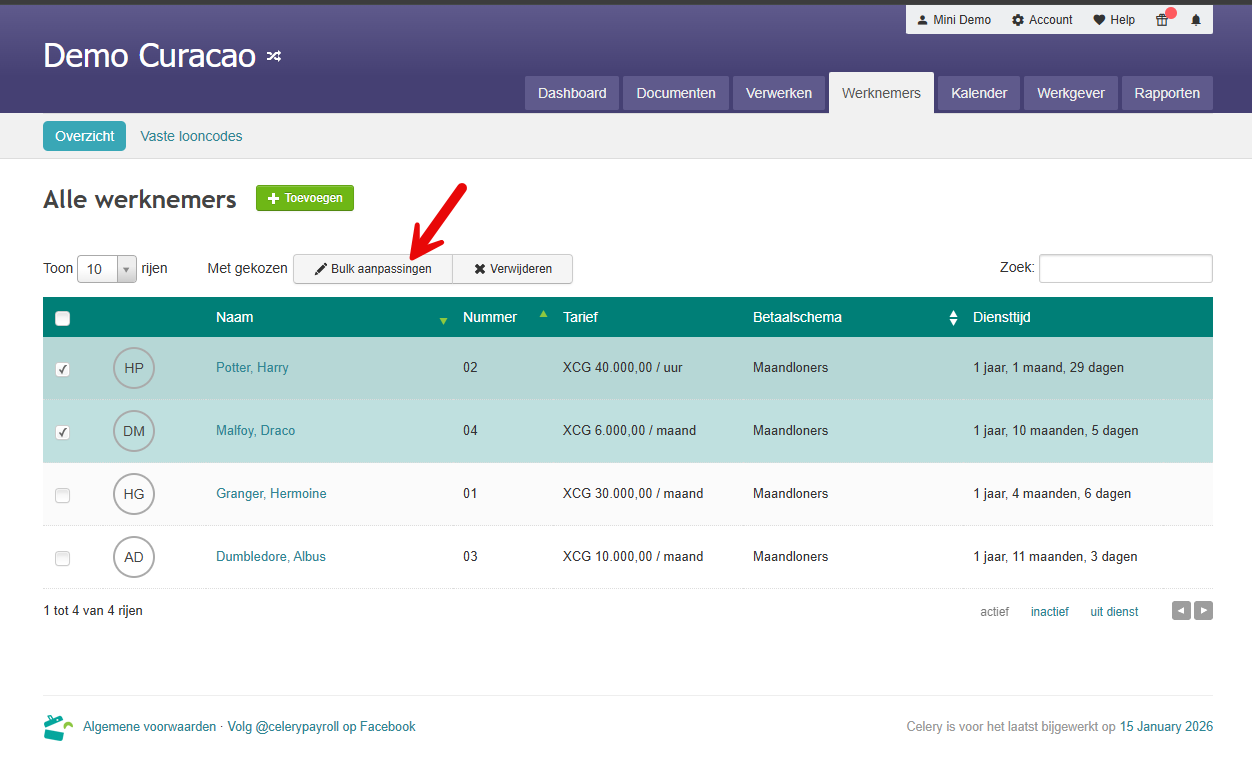
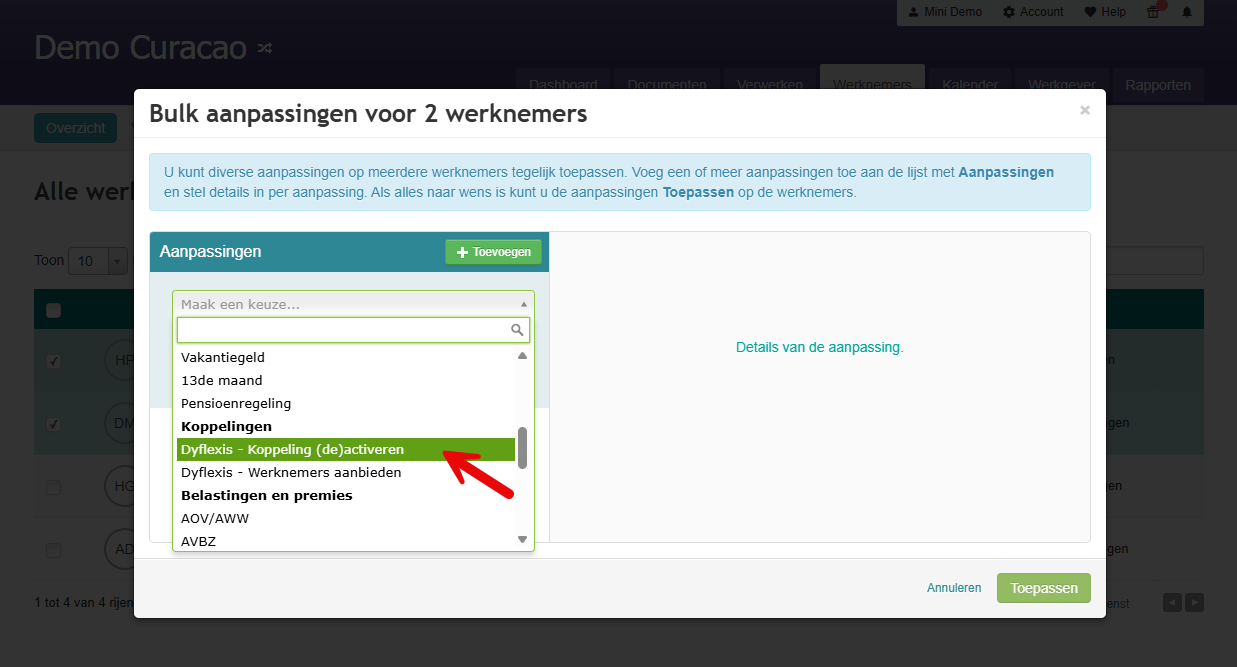
Gebruik Dyflexis - Koppeling (de)activeren om de Dyflexis-koppeling voor de geselecteerde werknemers in te schakelen.
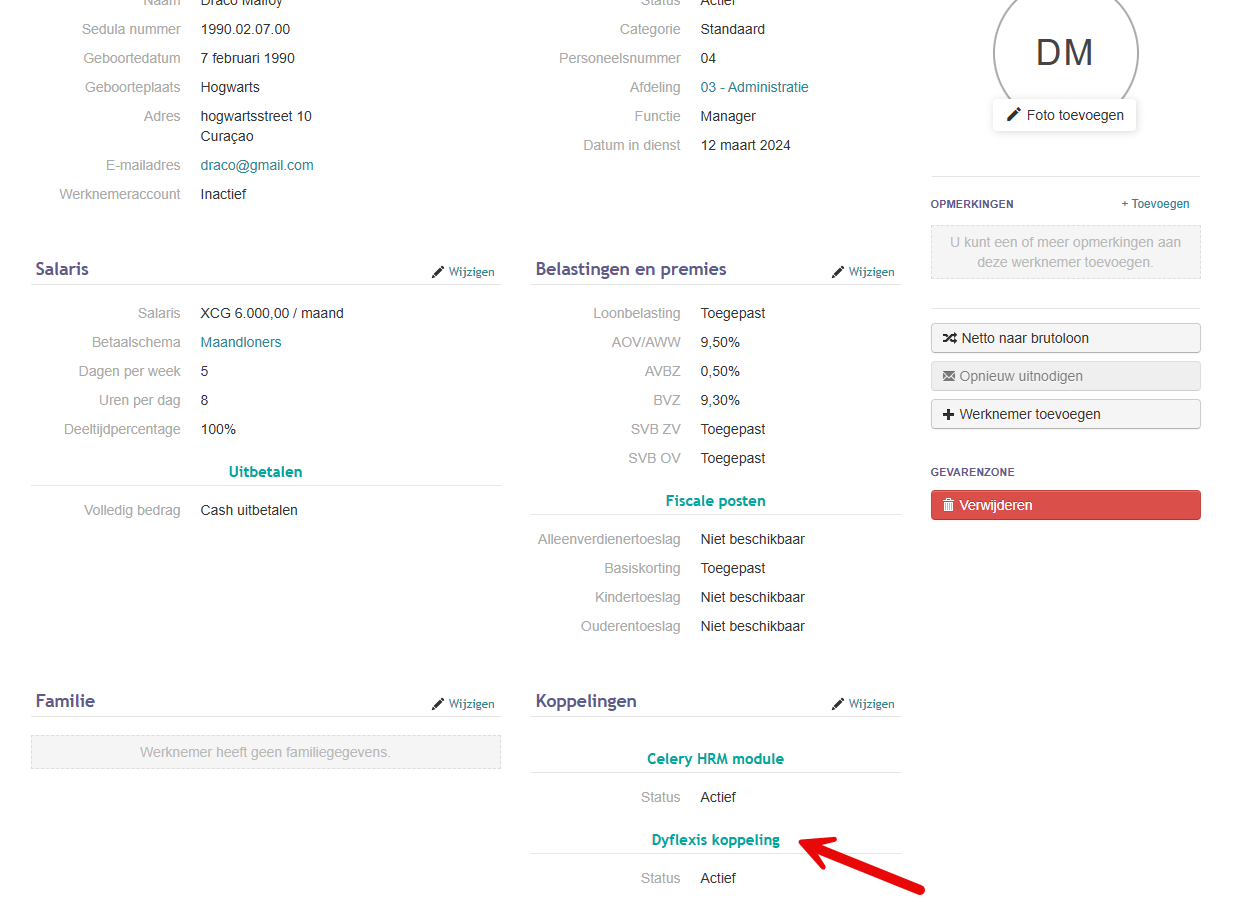
Om te controleren of de koppeling is ingeschakeld, kijkt u op het werknemersdashboard onder Dyflexis-koppelingstatus. Als de koppeling is ingeschakeld, wordt dit weergegeven als actief. Nadat de koppeling is ingeschakeld, moeten de werknemers naar het Dyflexis-systeem worden verzonden.
Ga terug naar de Werknemers-pagina, selecteer de gewenste werknemers, kies Bulk aanpassingen en gebruik vervolgens Dyflexis - Werknemers aanbieden om ze te synchroniseren met het Dyflexis-systeem.
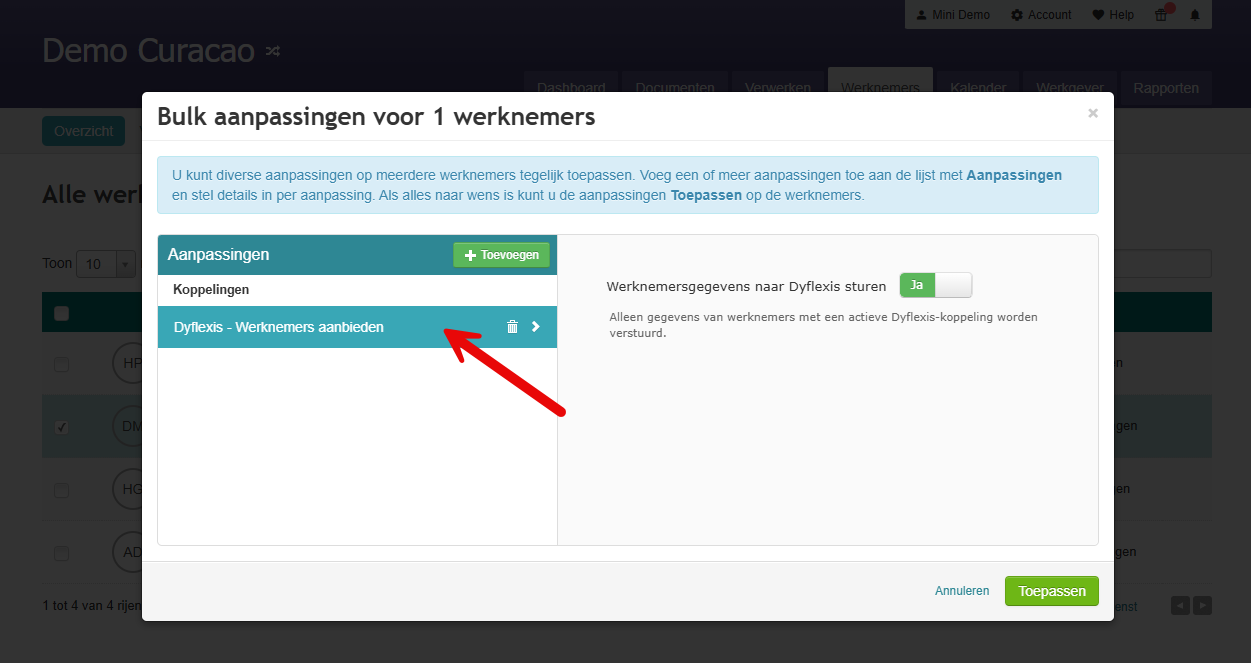
Zodra de Dyflexis-koppeling is ingeschakeld en de werknemers naar Dyflexis zijn verzonden, zijn ze direct beschikbaar in Dyflexis.
4. Werknemer en contractbeheer in Dyflexis
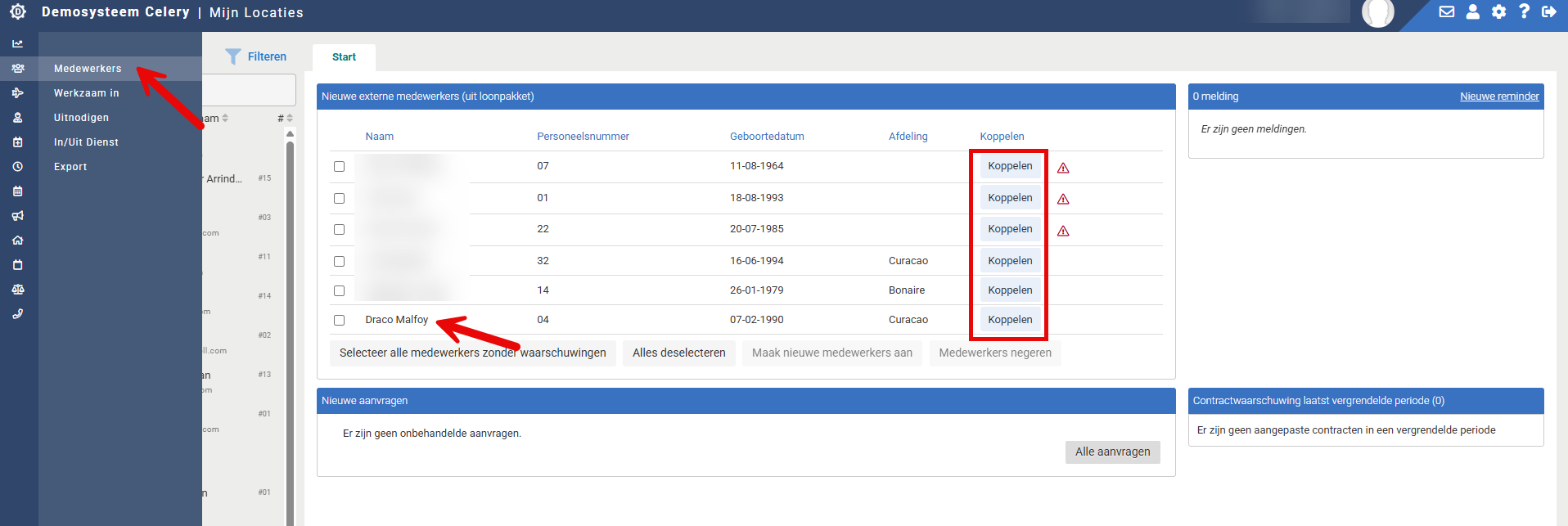
Nadat de werknemers naar Dyflexis zijn verzonden, verschijnen ze in het tabblad Werknemers binnen Dyflexis.
Werknemers die vanuit Celery worden verzonden, verschijnen in de werknemerslijst in Dyflexis. Klik op Koppelen om de werknemer aan het urenrooster te verbinden.
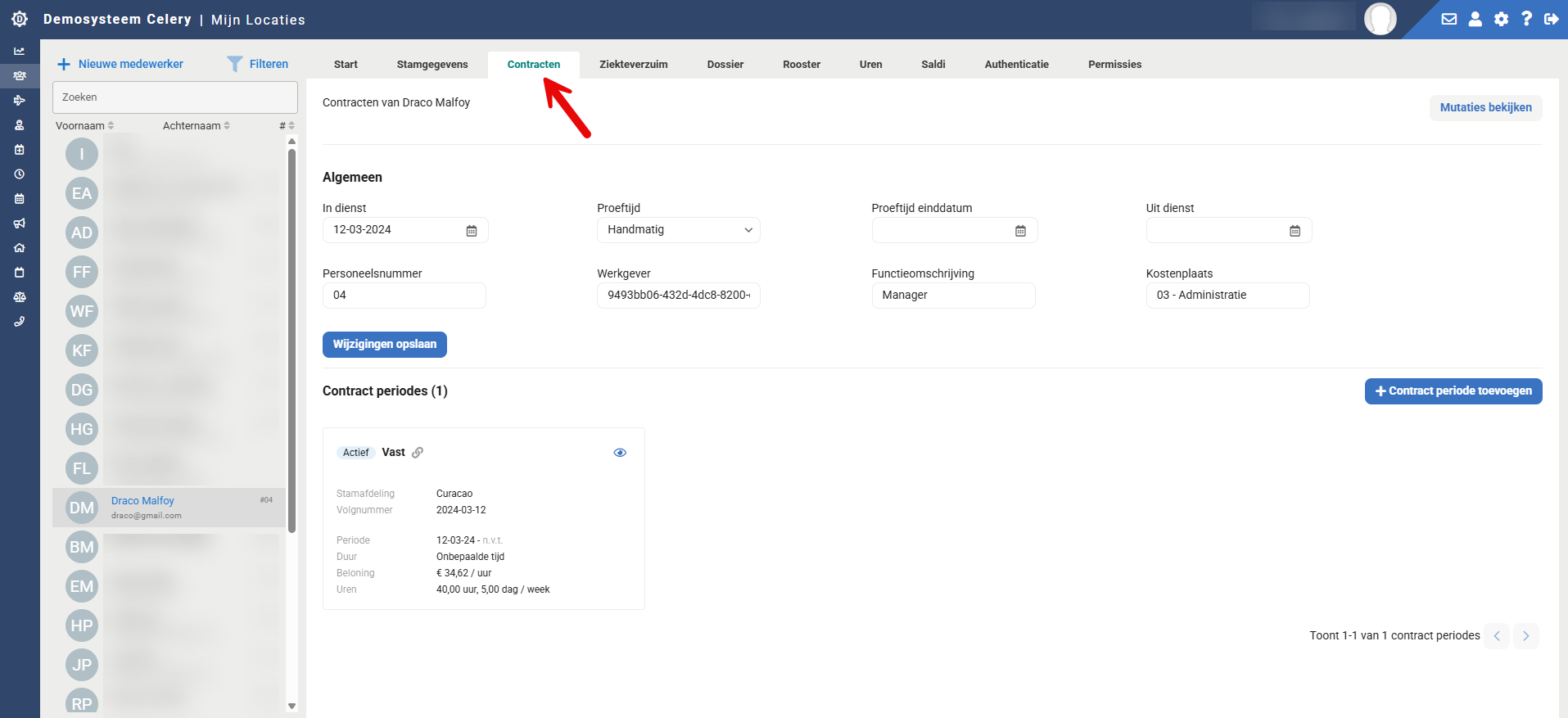
In het tabblad Contracten worden de verschillende salarisafspraken als contracten in Dyflexis geïmporteerd.
Wanneer de gegevens naar Celery verzonden moeten worden, gaat u naar het tabblad Loonadministratie om alle gegevens te controleren.
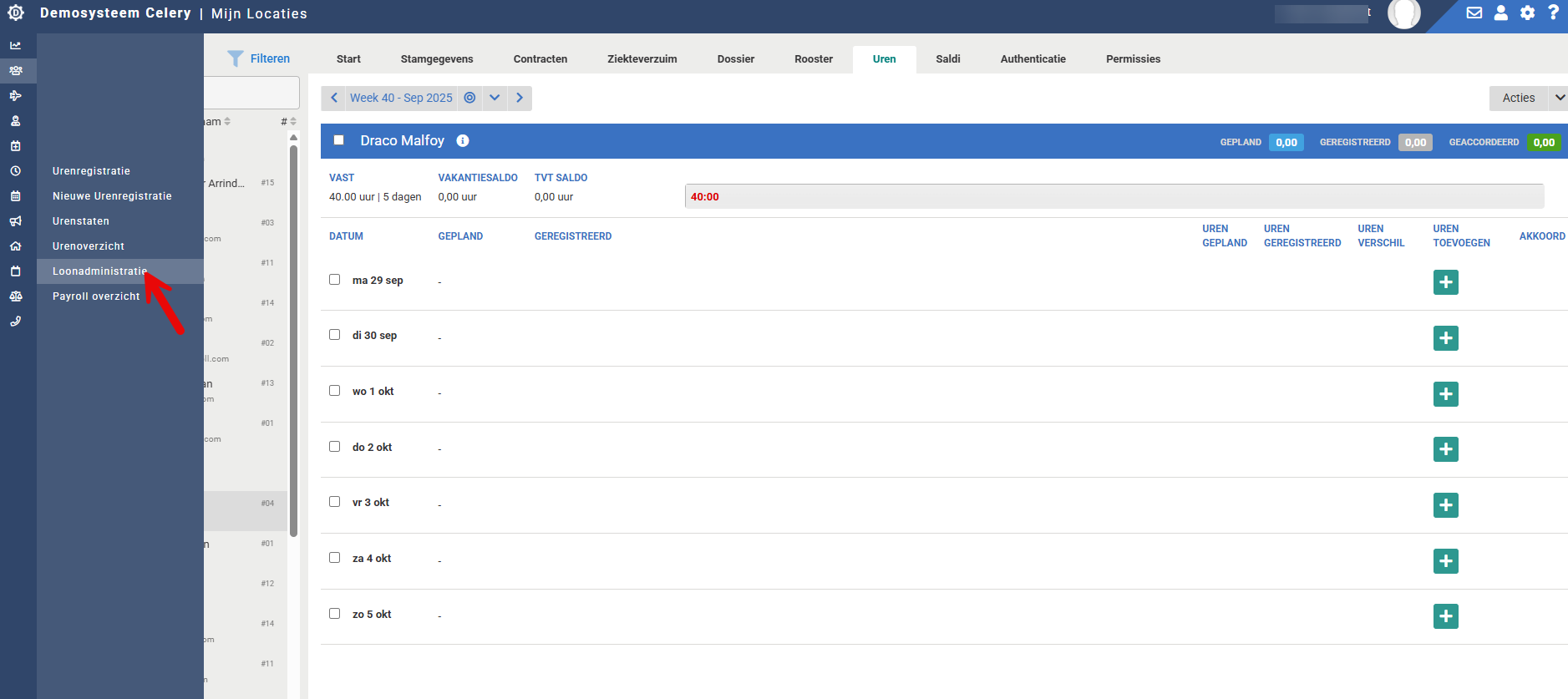
Na verificatie moet elke periode worden afgesloten voordat deze naar de payroll in Celery wordt verzonden.
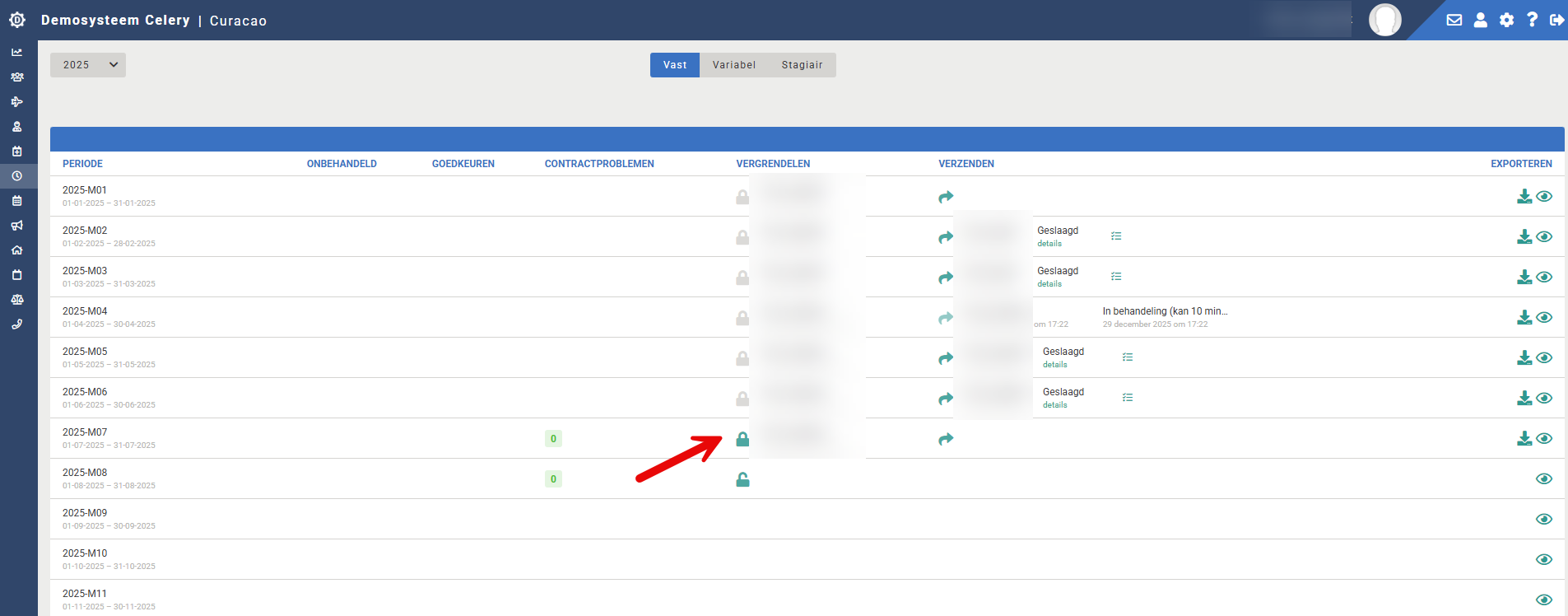
Verzend de gegevens van Dyflexis naar Celery met Verzenden. Dit kan even duren.
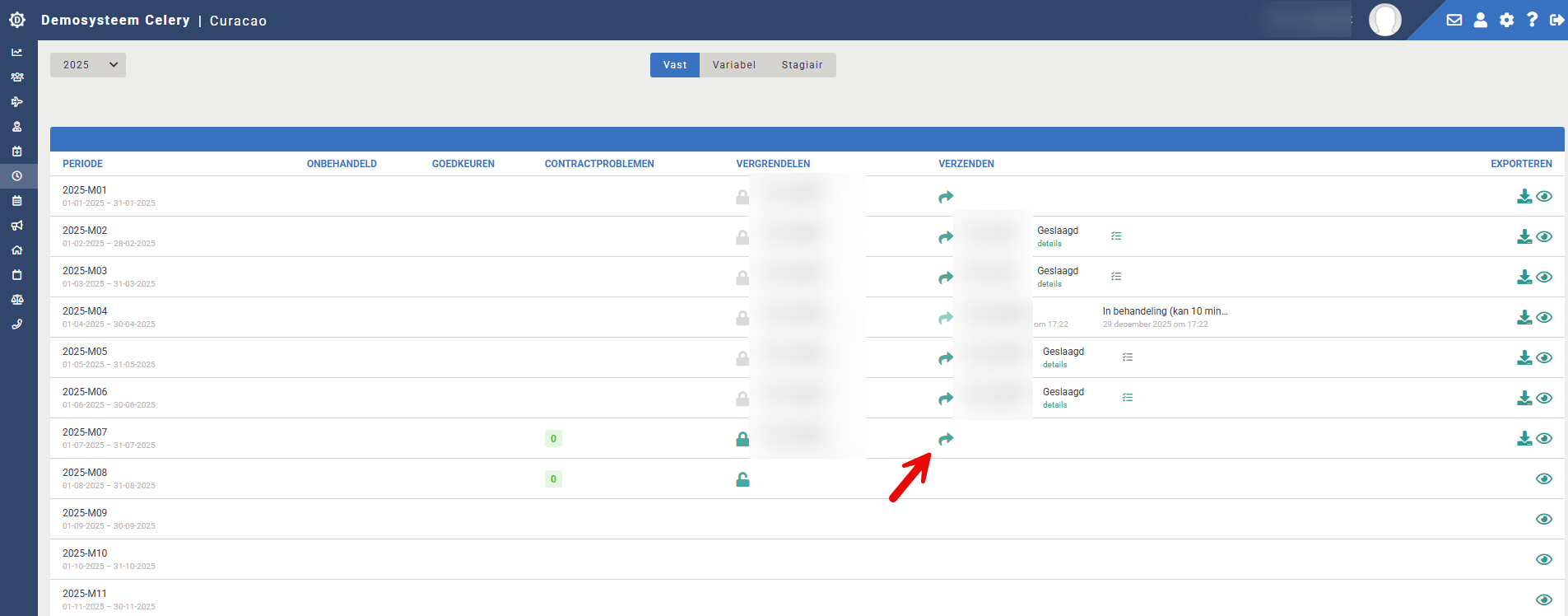
5. Gegevens verwerken vanuit Dyflexis in Celery
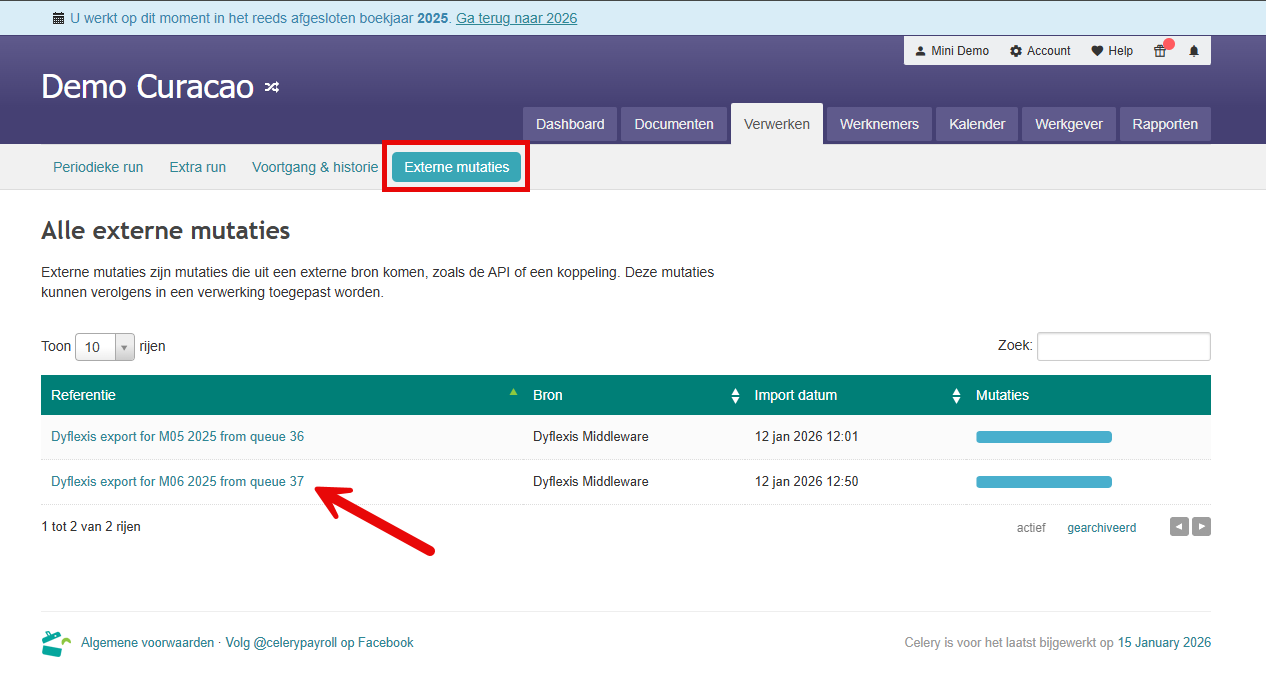
Gegevens die vanuit Dyflexis worden verzonden, komen in Celery binnen als Externe mutaties onder Verwerken.
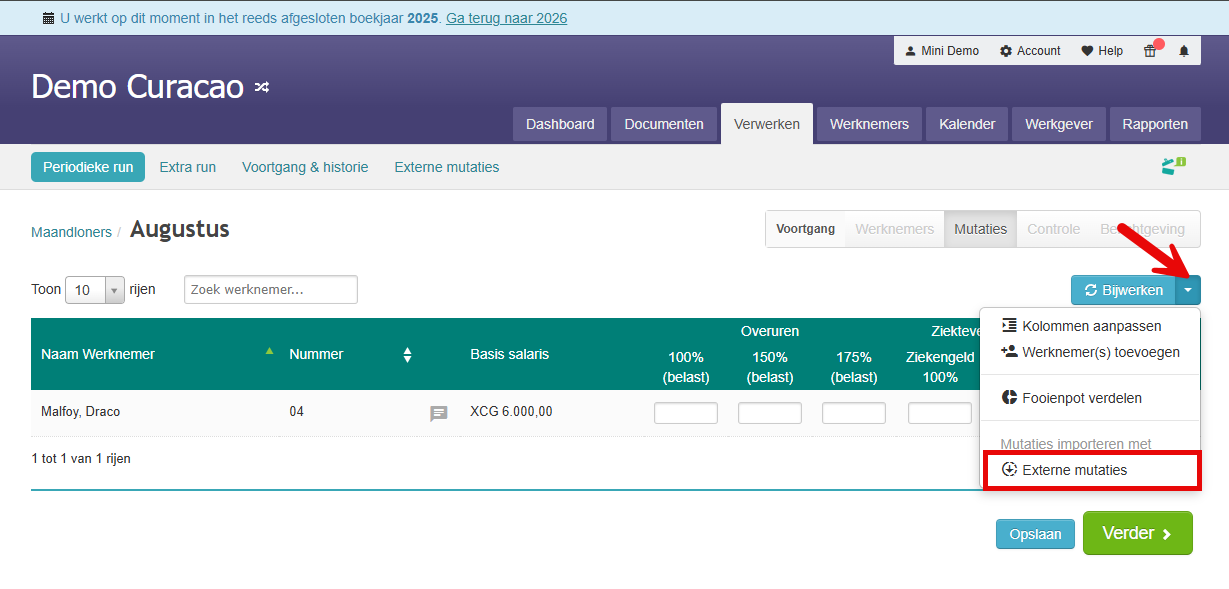
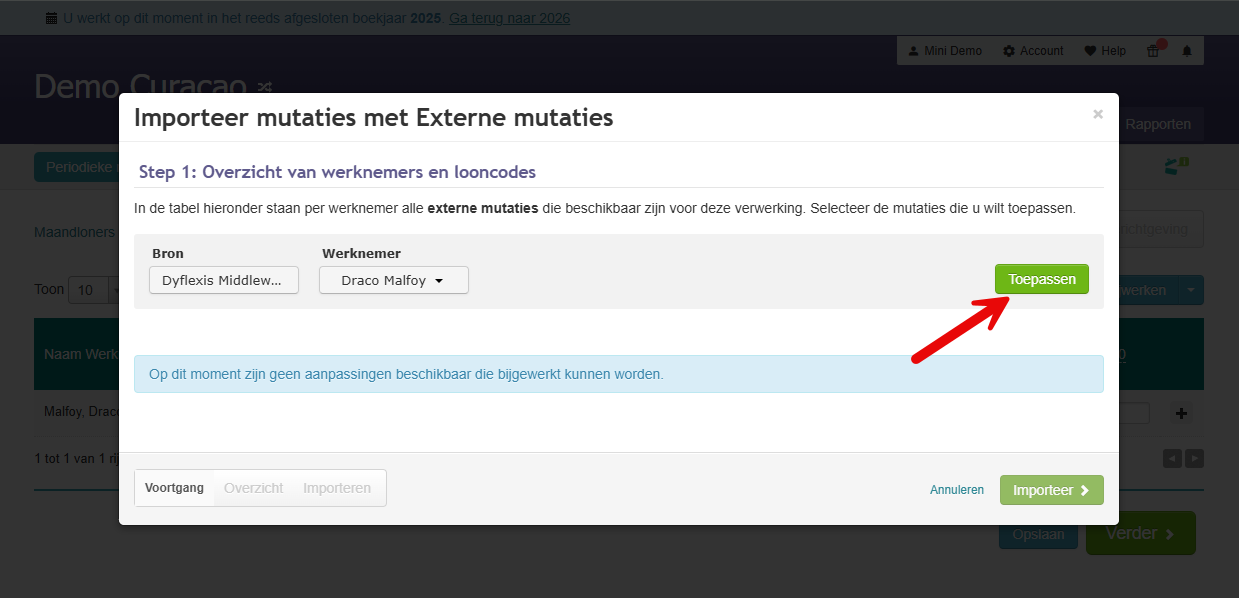
Verwerk een run voor de werknemer en klik op het dropdown-menu onder Bijwerken om de Externe mutaties te vinden.
Vul het dropdown-menu met de juiste informatie en klik op Toepassen.
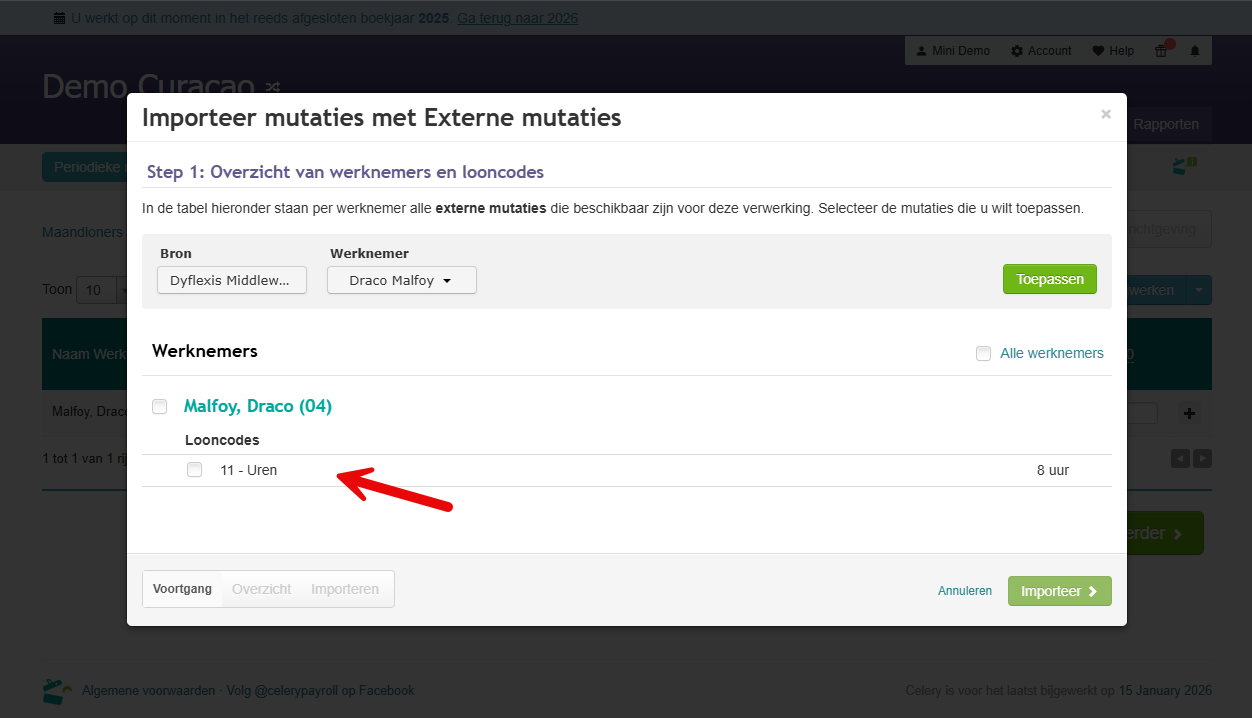
De gewerkte uren uit Dyflexis worden weergegeven onder de naam van de werknemer. Vergeet niet de selectievakjes aan te vinken voordat u op Importeer klikt.
- Nadat alles is voltooid, kan het pop-upvenster worden gesloten.
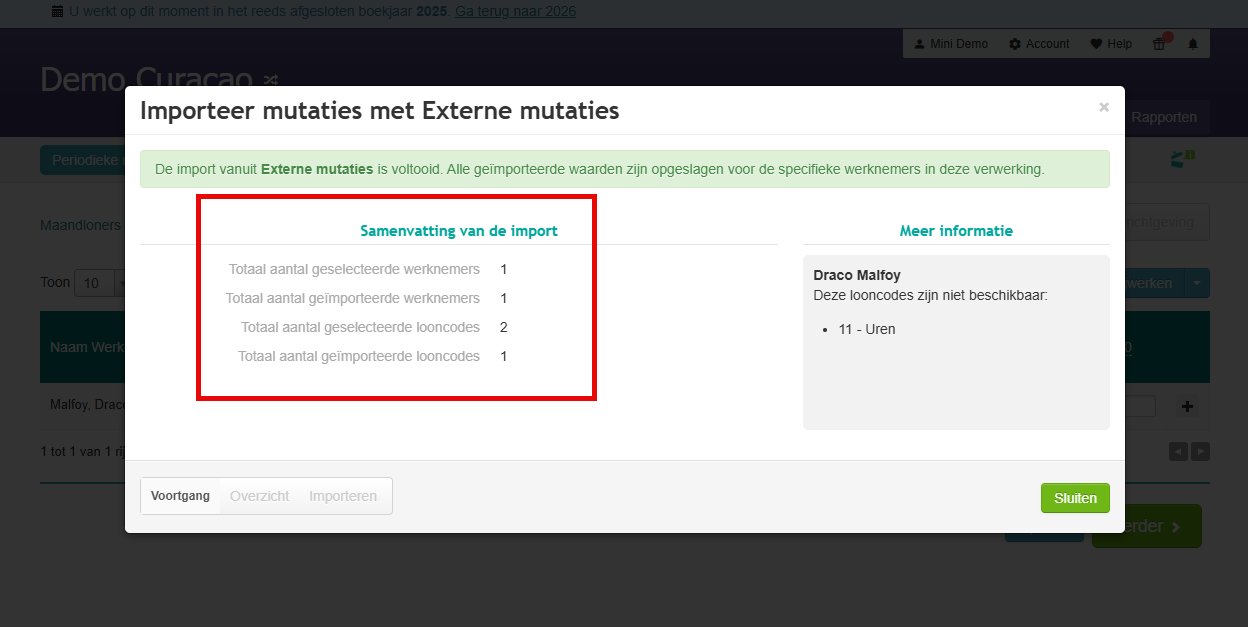
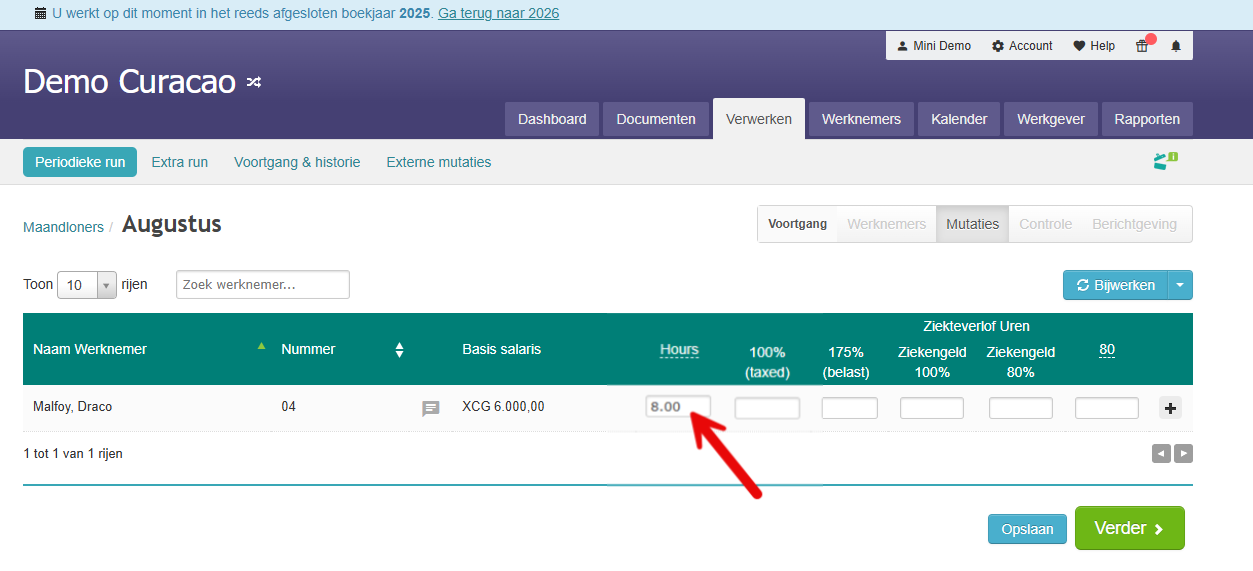
- De uren worden weergegeven onder de looncode, in dit geval Looncode 11 – Gewerkte uren.