TimeTec - Celery instellingen en configuratie
TimeTec TA is een tijdregistratie- en aanwezigheidsysteem. De integratie maakt het mogelijk om werknemersgegevens van Celery naar TimeTec TA te synchroniseren en gewerkte uren terug te halen naar Celery voor de salarisverwerking.
1. Configureer de koppeling in Celery
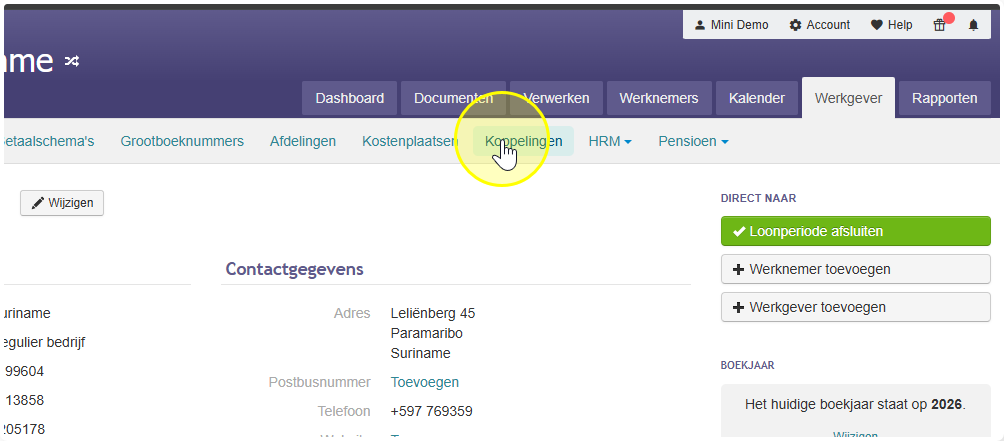
1. Ga naar Werkgever, vervolgens naar Koppelingen, daarna naar HRM, en klik op de TimeTec TA-koppeling.
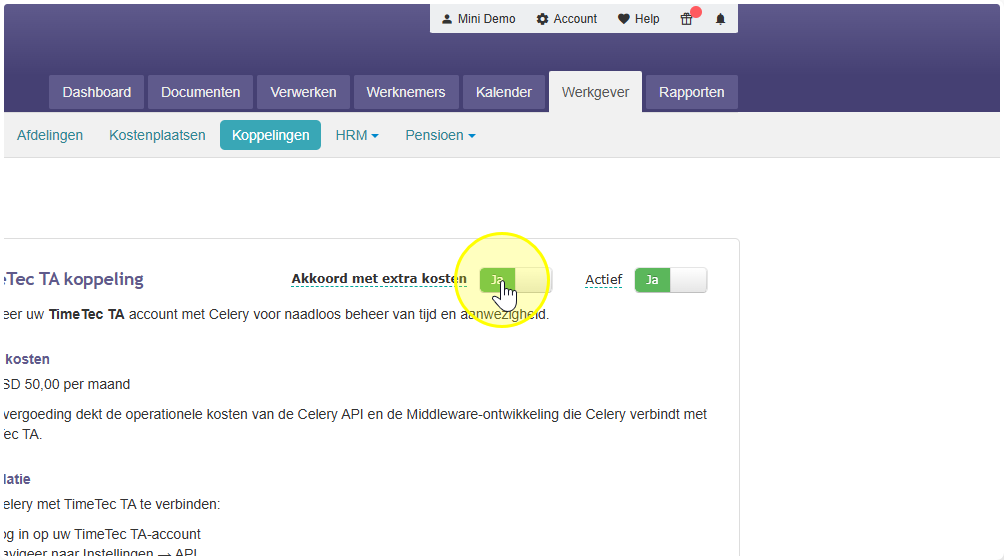
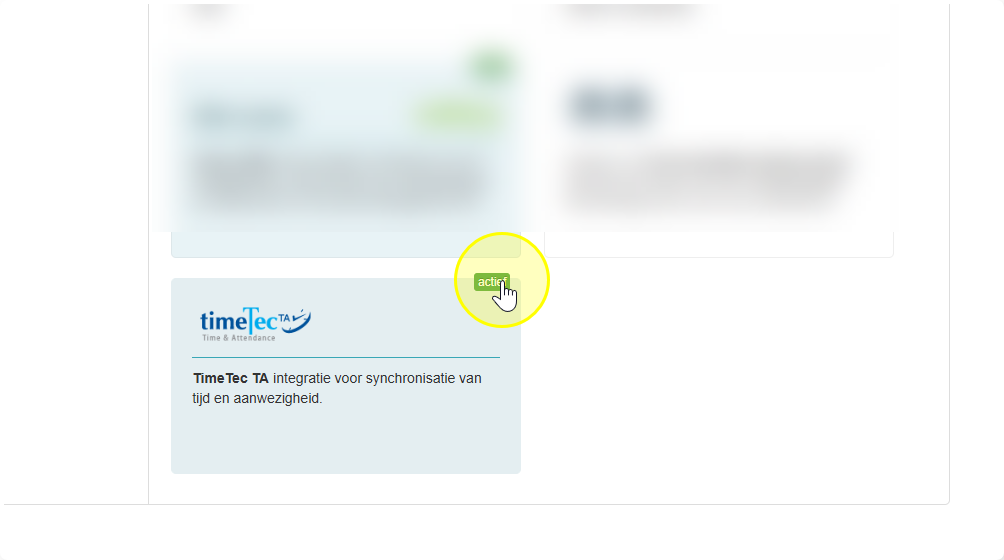
2. Klik op Akkoord met extra kosten en Actief.
Beide opties moeten op Ja staan.
3. Klik op Verbind Celery om de ingelogde Celery-gebruiker te koppelen.
Als je een Service Account User wilt gebruiken, log dan eerst in op Celery met die gebruiker en begin vervolgens opnieuw vanaf stap 1. Na het klikken op Verbind wordt het e-mailadres van de ingelogde gebruiker automatisch ingevuld in het veld Celery-gebruiker.
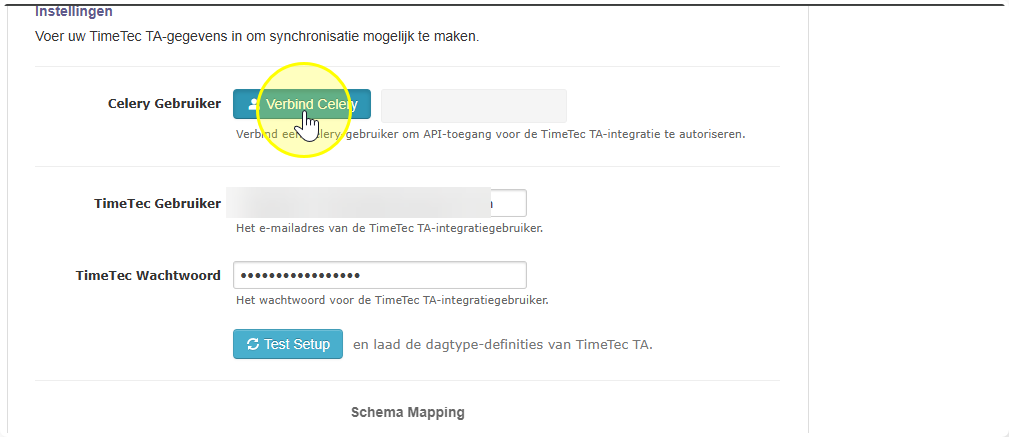
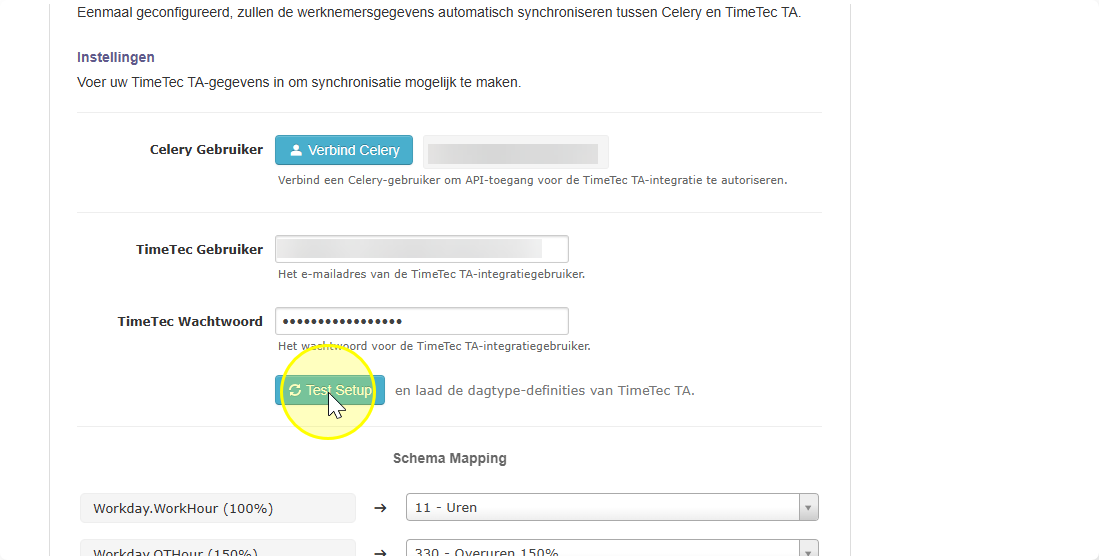
4. Voer je TimeTec-gebruiker en TimeTec-wachtwoord in.
Deze informatie vind je in het TimeTec TA-account onder:
- The Bedrijf tab.
- Klik op Systeem Instellingen.
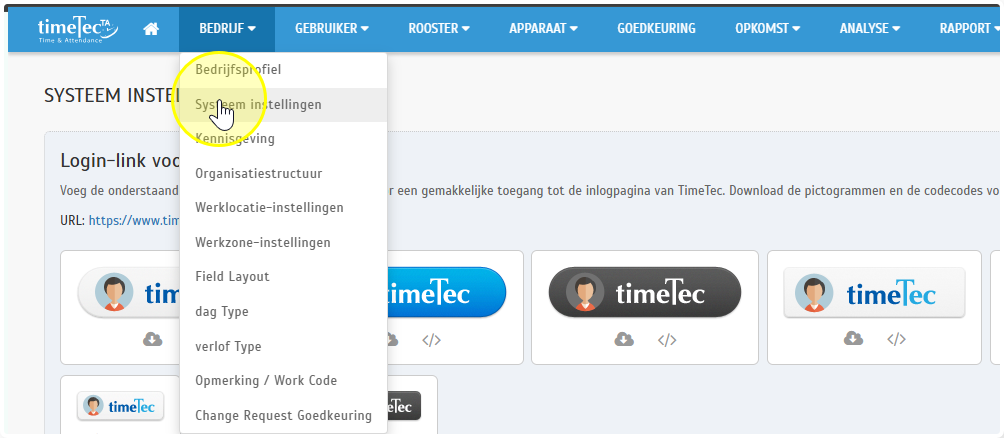
- Zoek naar TimeTec API Login / LPS API Login Details. (Informatie over deze activatie in TimeTec vind je op de website How to Enable TimeTec API). Hier vind je je TimeTec-gebruikersnaam en wachtwoord.
5. Klik op "Test Setup". Hiermee worden de TimeTec TA looncomponenten in Celery geactiveerd.
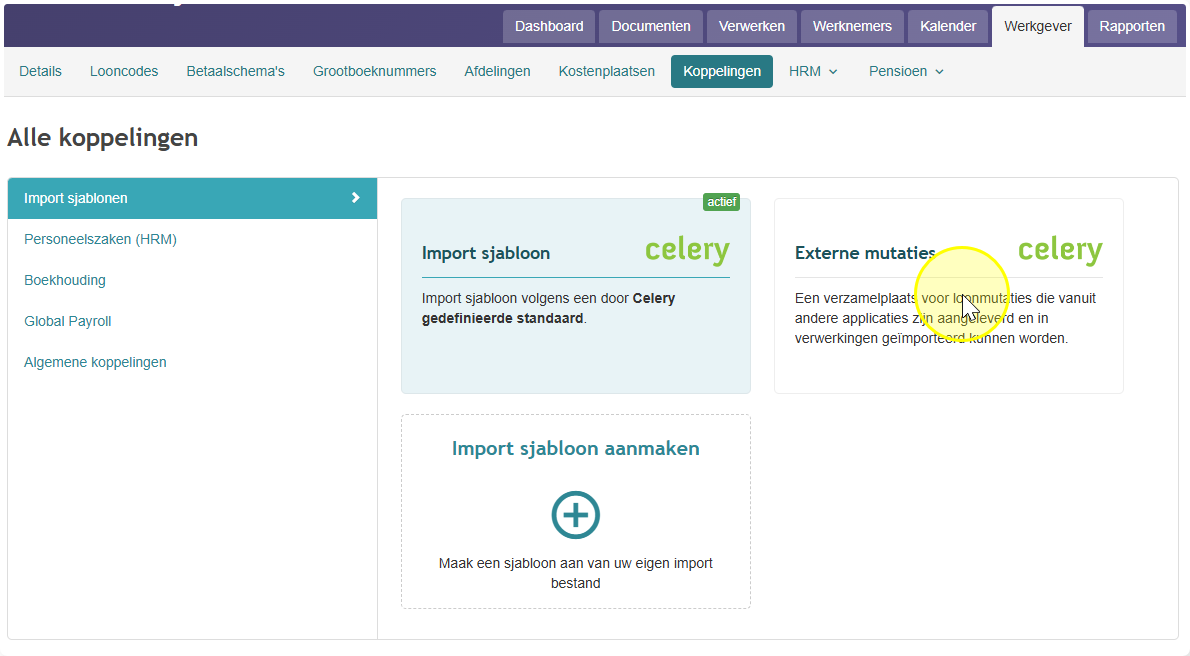
Vergeet niet de Externe Mutaties in de import sjablonen ook aan te maken.
2. Vul de looncomponenten in
- Je moet de looncodes toevoegen die in jouw bedrijf worden gebruikt.
- Celery is het hoofd-systeem voor looncodes.
- Om te bepalen welke looncodes je nodig hebt, kun je dit controleren op één van deze twee plaatsen:
- In TimeTec: ga naar het tabblad Company (Bedrijf) → Day Type.
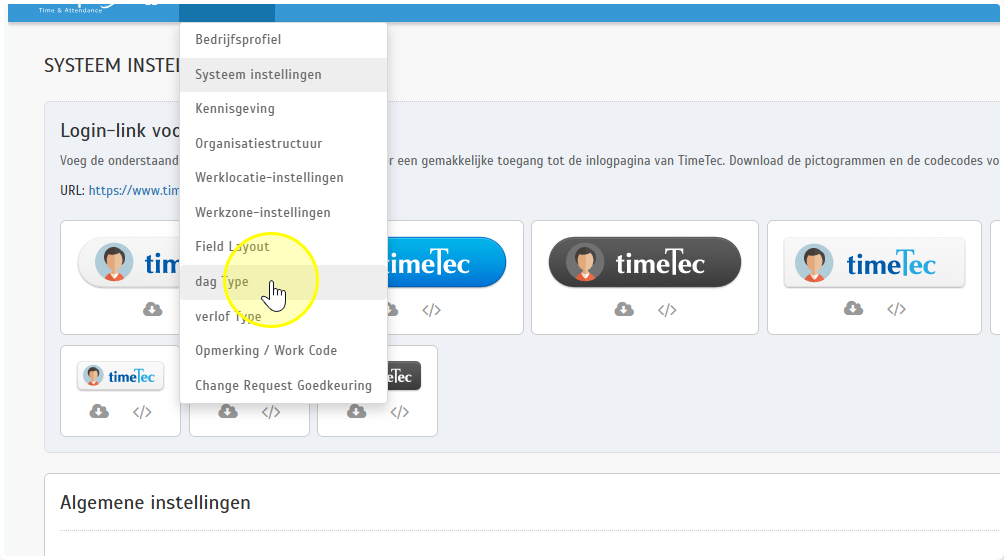
- In Celery: Ga naar de Looncodes tab
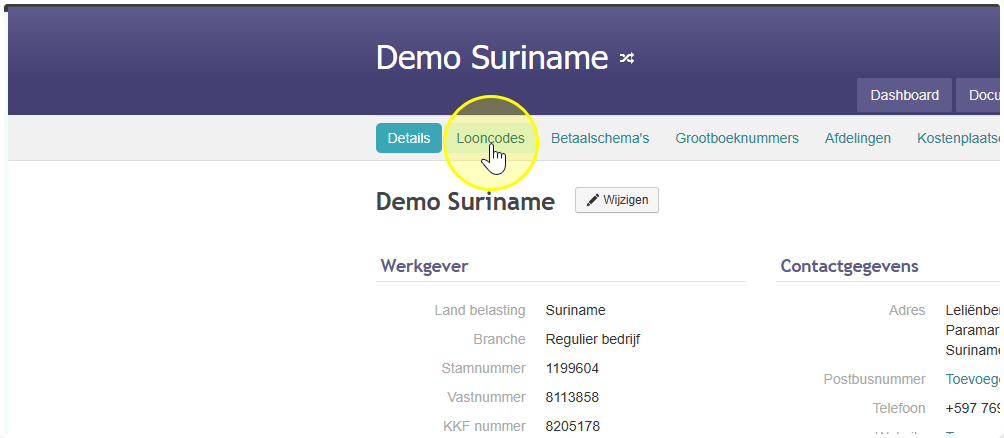
- In TimeTec: ga naar het tabblad Company (Bedrijf) → Day Type.
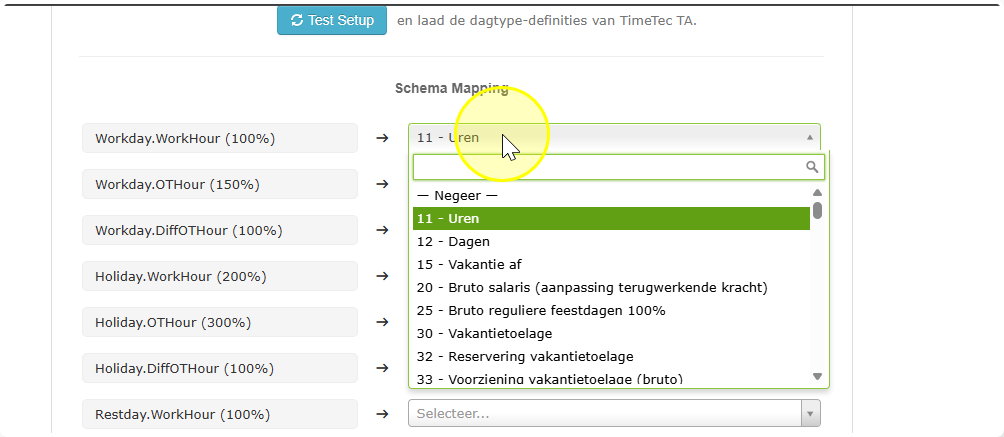
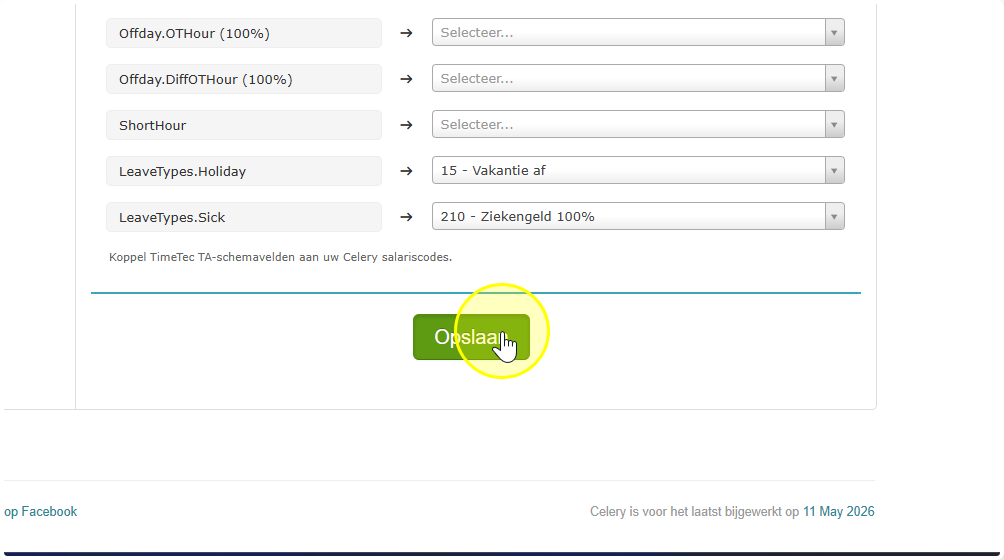
- Voeg de nodige looncodes toe.
3. Werknemer toevoegen aan TimeTec
Er zijn 2 opties bij het aanmaken van een gebruiker:
Optie A: Nieuwe gebruiker
De gebruiker bestaat nog niet in het systeem. Je maakt een nieuw account aan in TimeTec. Er wordt niets overschreven.
Optie B: Bestaande gebruiker
De gebruiker heeft al een account in TimeTec. De gegevens worden overschreven.
⚠️ Belangrijk: Wanneer je een bestaande gebruiker koppelt, zijn de gegevens uit Celery leidend. Celery-gegevens overschrijven wat al in TimeTec staat. Informatie die er eerder was kan worden vervangen door Celery-gegevens. Controleer altijd eerst of dat gewenst is.
Optie A: Nieuwe gebruiker aanmaken in TimeTec
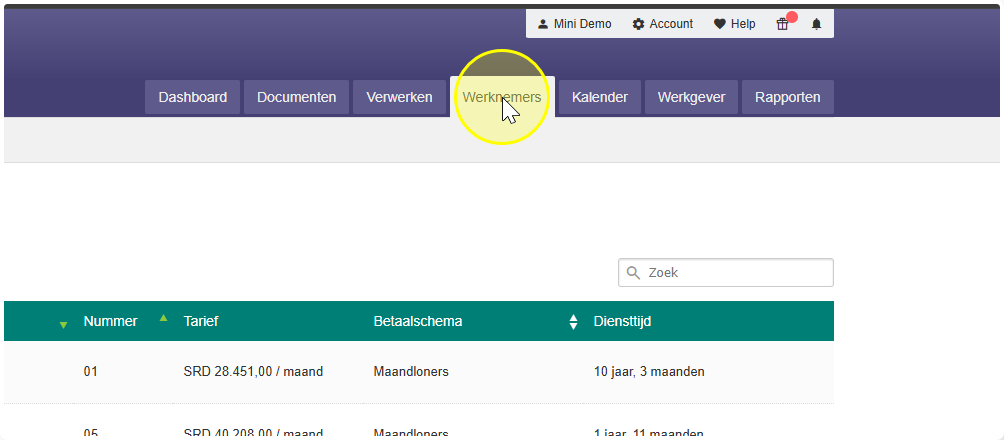
- Ga naar het tabblad Werknemers in Celery.
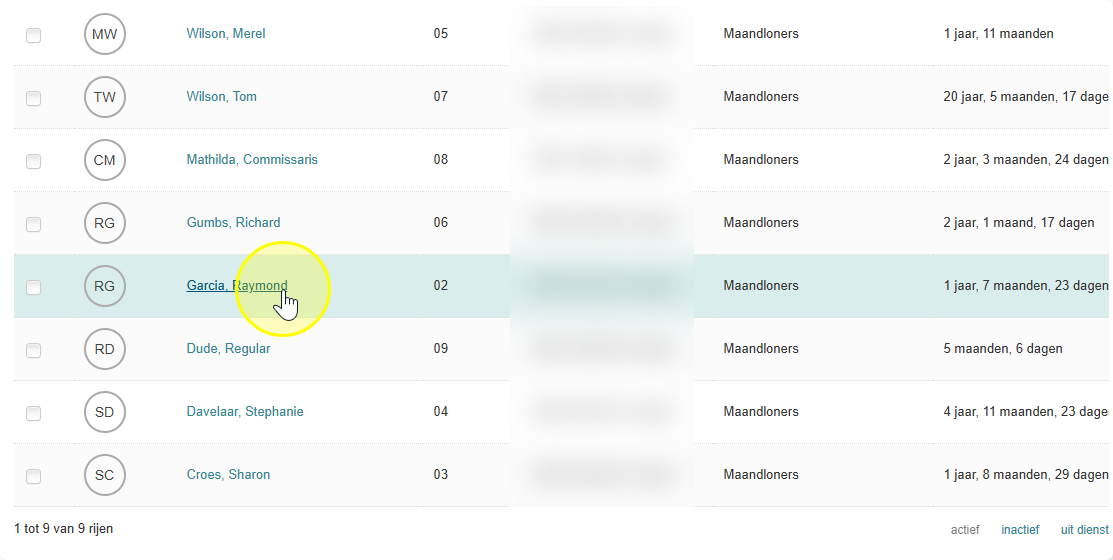
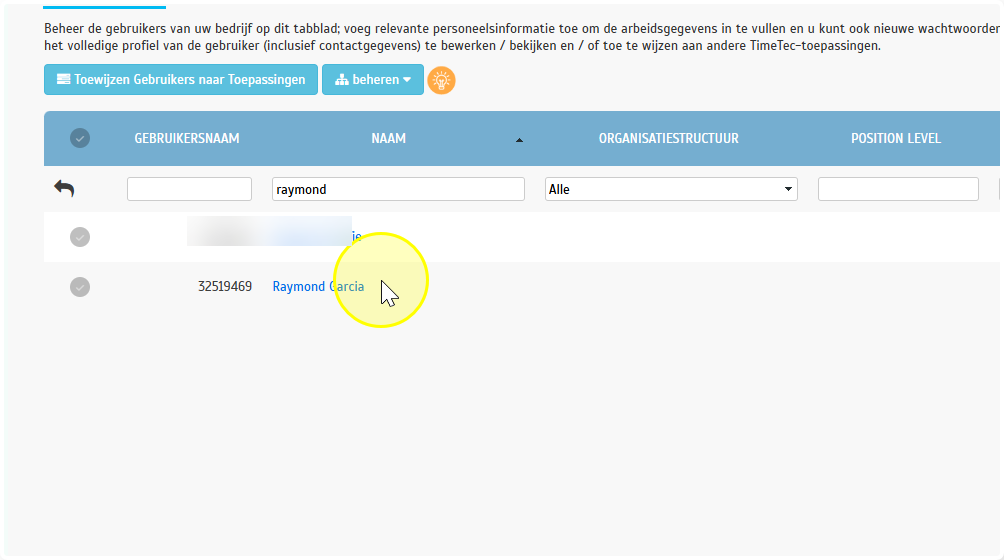
- Klik op de naam van de werknemer.
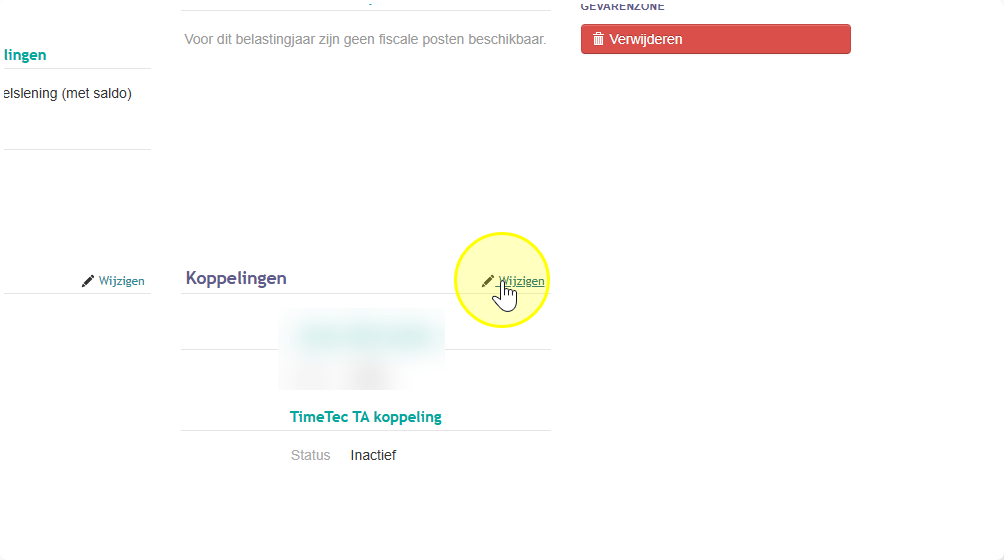
- Scroll naar beneden naar Koppelingen en klik op Wijzigen.
- Schakel de TimeTec Koppeling.
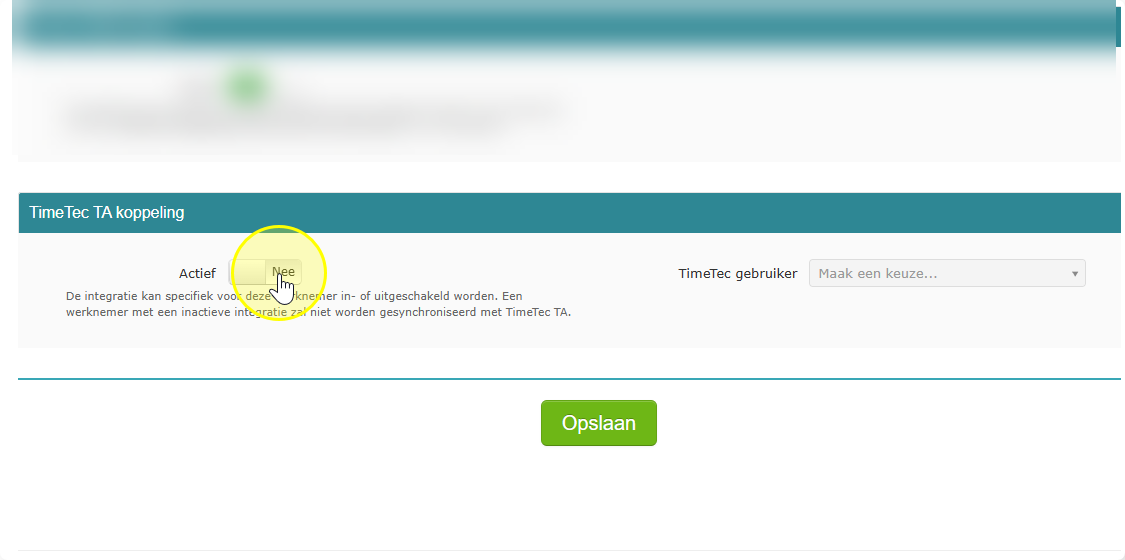
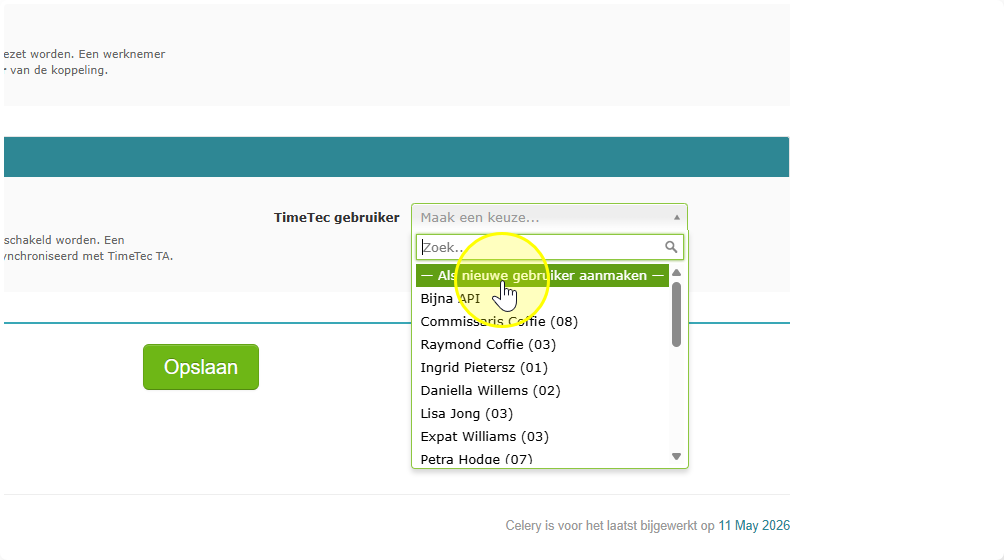
- Selecteer in het dropdownmenu "Timetec TA gebruiker" en kies "Maak nieuwe gebruiker aan".
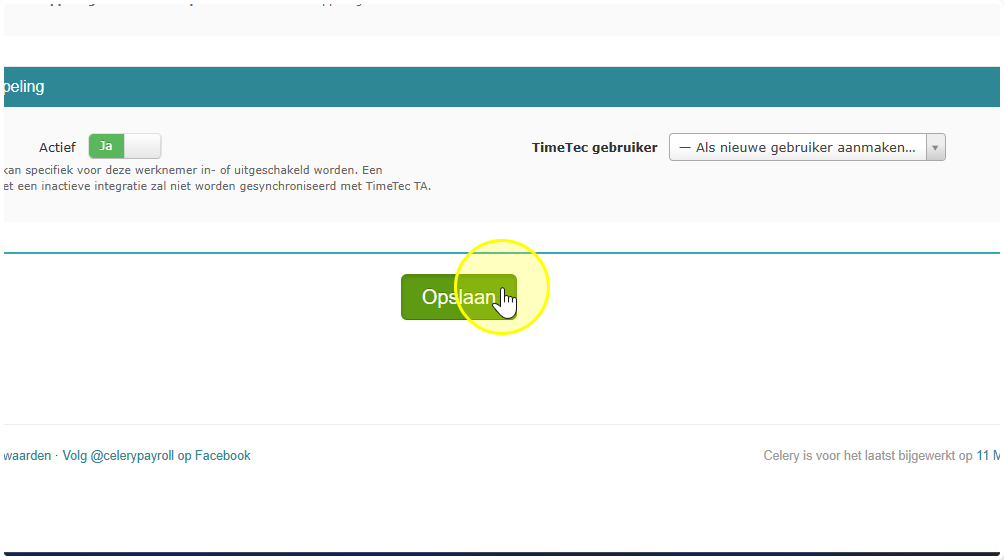
- Klik op Opslaan.
- Wacht een paar minuten; de medewerker verschijnt vervolgens in TimeTec en je kunt hun gegevens toevoegen.
Optie B: Medewerker bestaat al in TimeTec
- Klik op de medewerker in Celery.
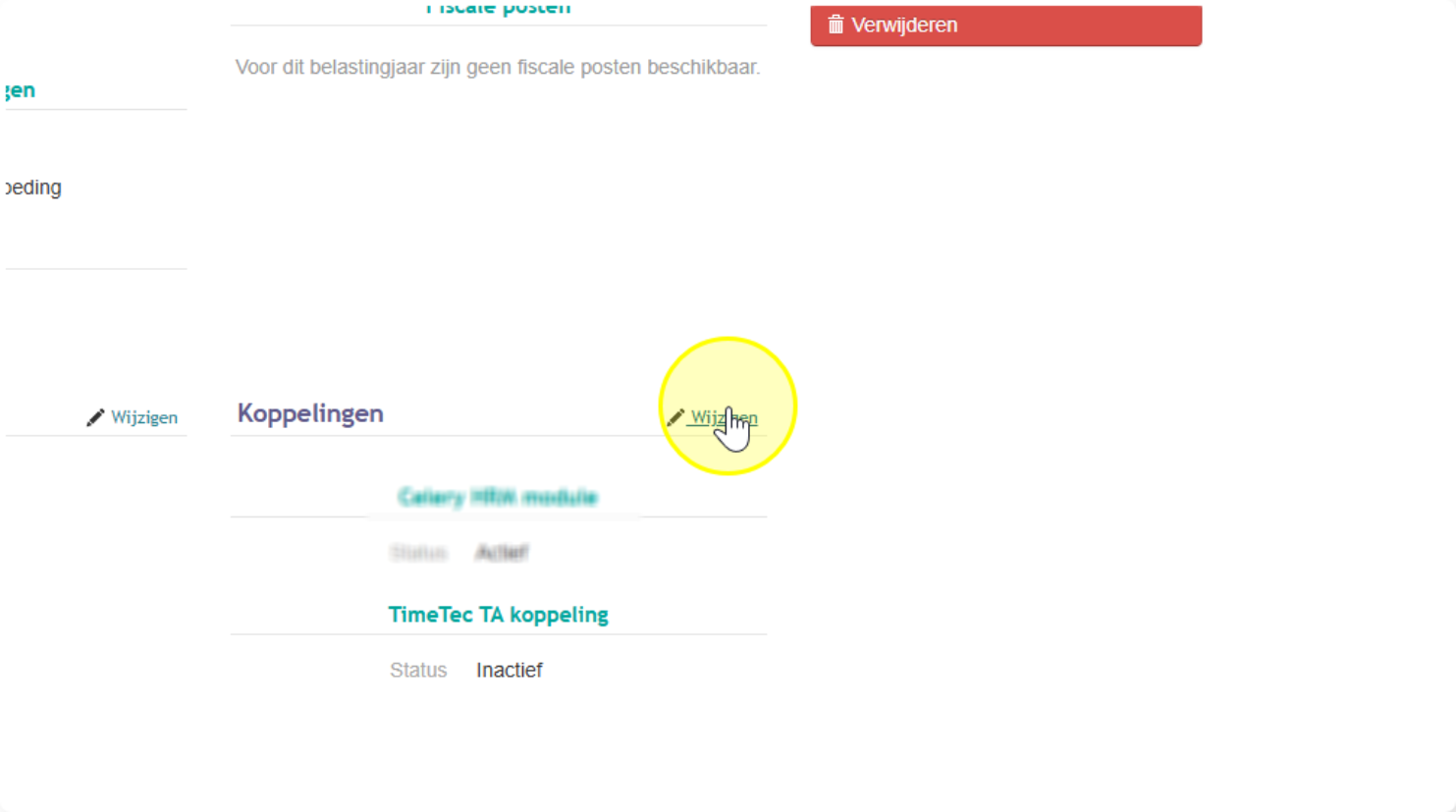
- Scroll naar beneden naar Koppelingen en klik op Wijzigen.
- Schakel de TimeTec TA koppeling in.
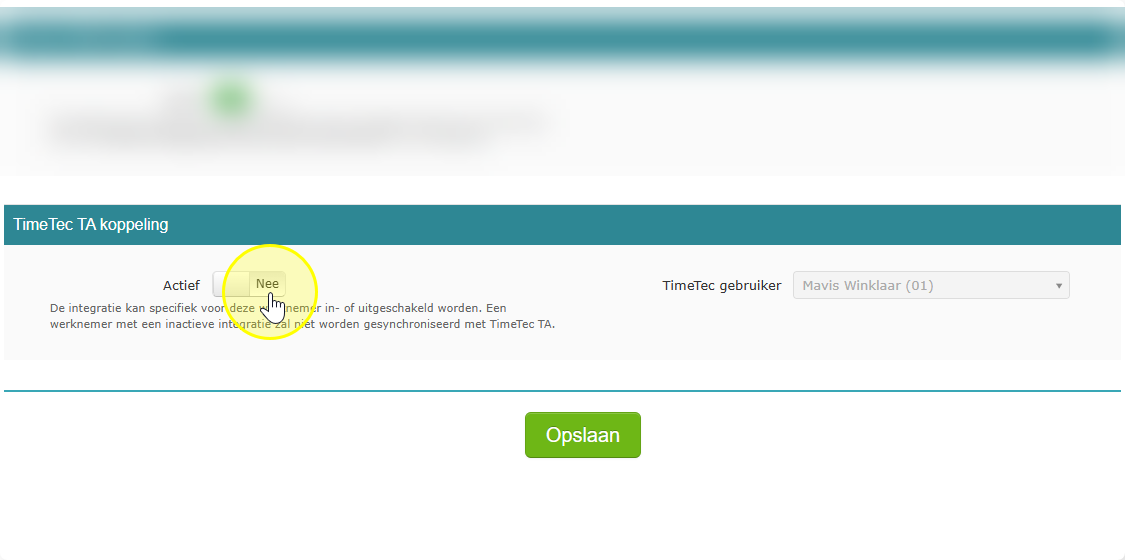
- Wanneer de medewerker al bestaat in TimeTec, controleer dan het dropdownmenu; de naam van de medewerker zou daar moeten verschijnen.
- Als de naam zichtbaar is: Klik erop en druk op Opslaan. De medewerker is nu gekoppeld.
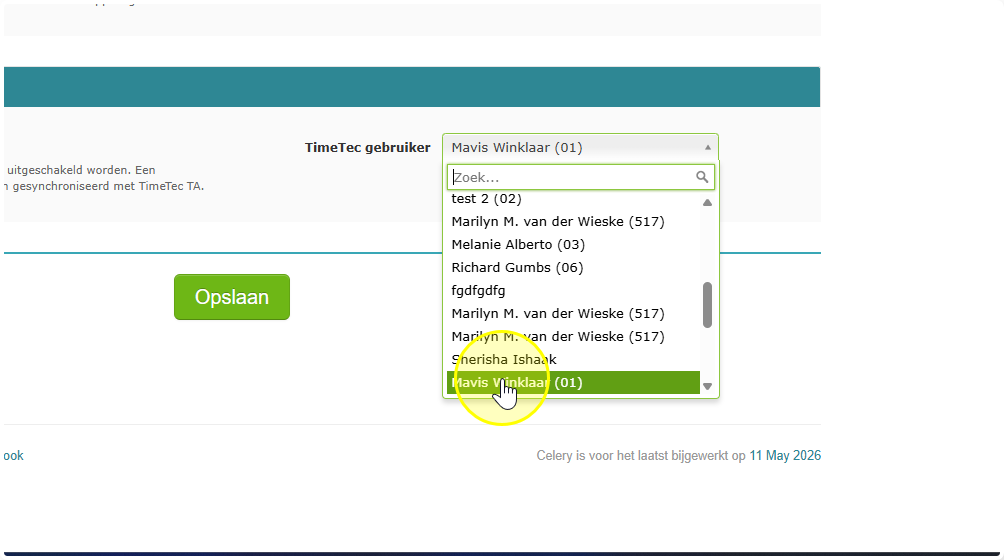
- Als de naam NIET zichtbaar is: Controleer de naam van de medewerker in TimeTec of kies ervoor om een nieuwe medewerker aan te maken.
- Als de naam zichtbaar is: Klik erop en druk op Opslaan. De medewerker is nu gekoppeld.
4. Werknemerinformatie naar TimeTec
OPMERKING: De pushfunctie werkt alleen voor medewerkers die al gekoppeld zijn aan TimeTec.
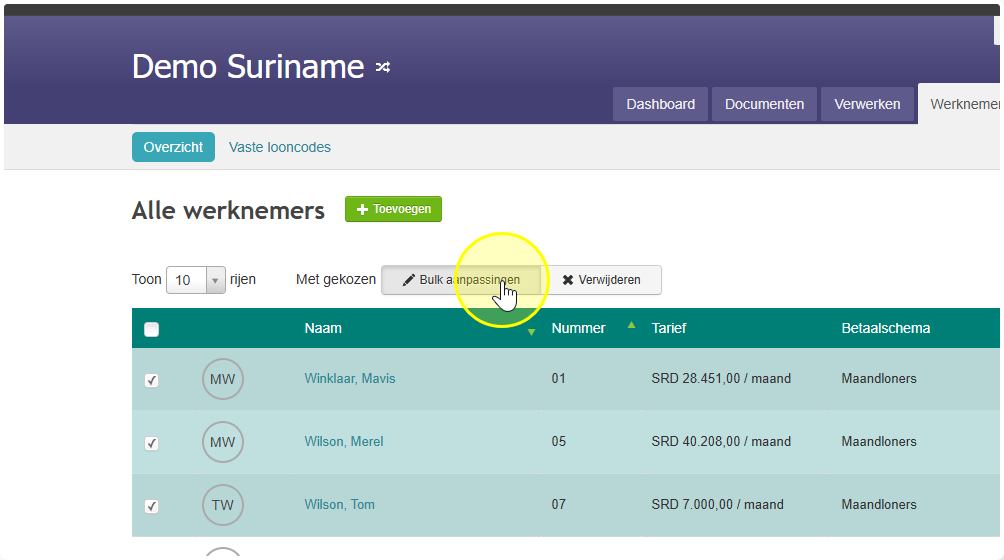
- Ga naar het tabblad Werknemers.
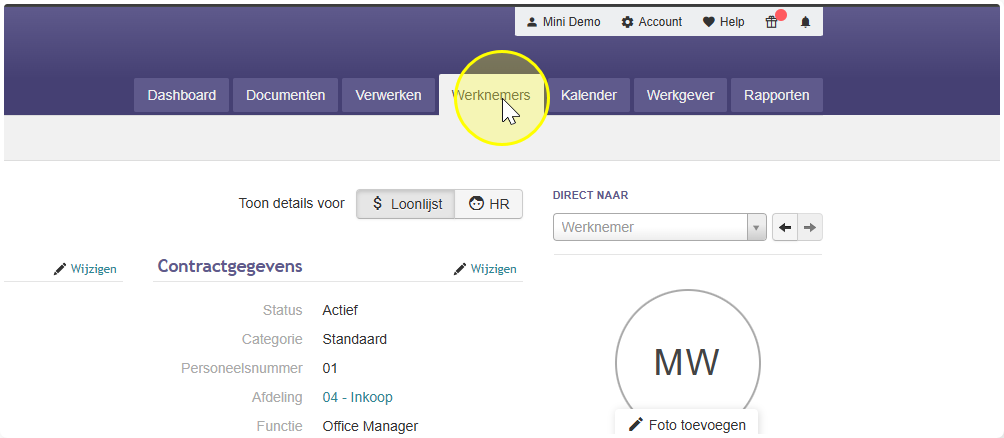
- Selecteer de werknemer.
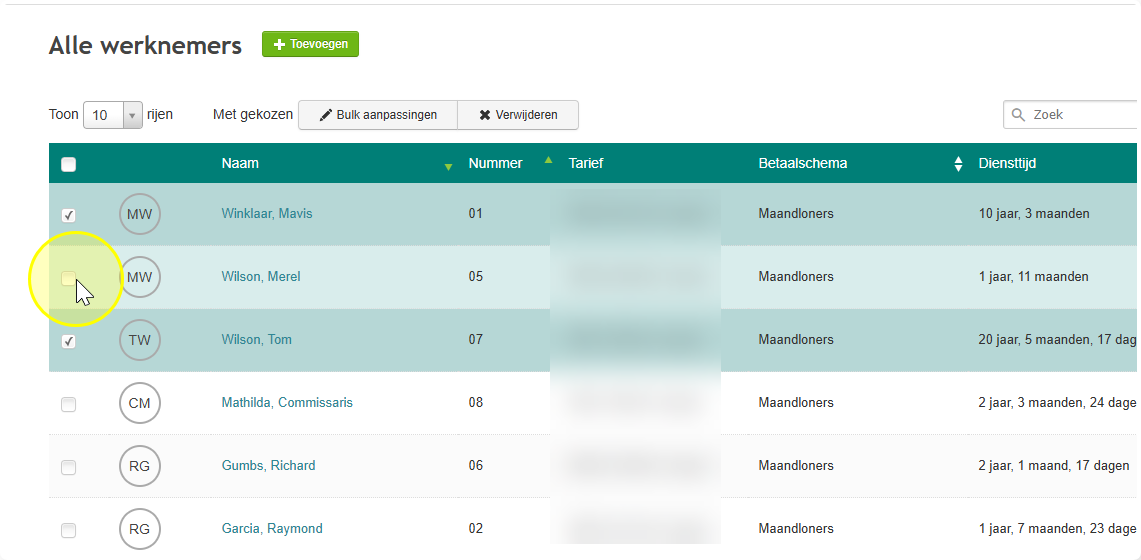
- Klik op Bulk Aanpassingen.
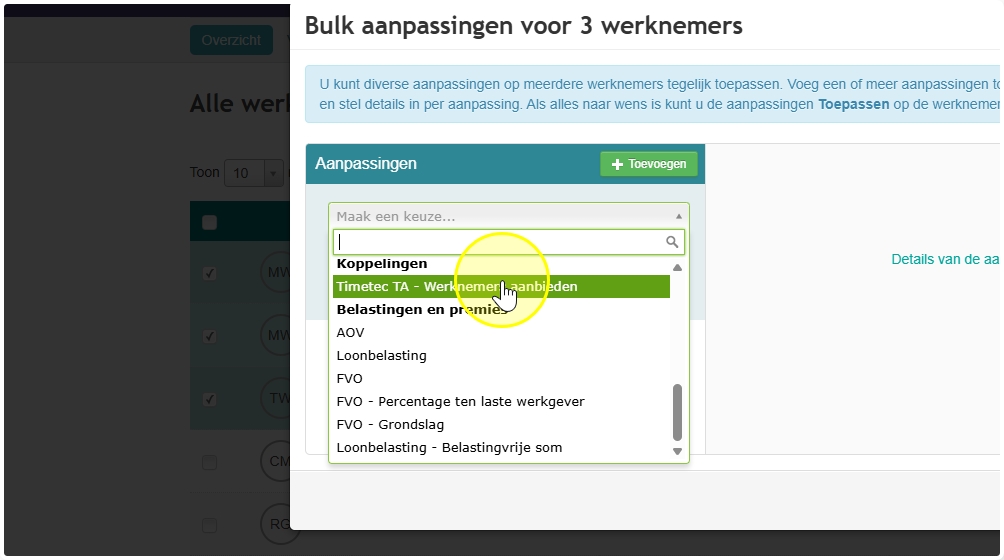
- Klik op Toevoegen en scroll naar koppelingen.
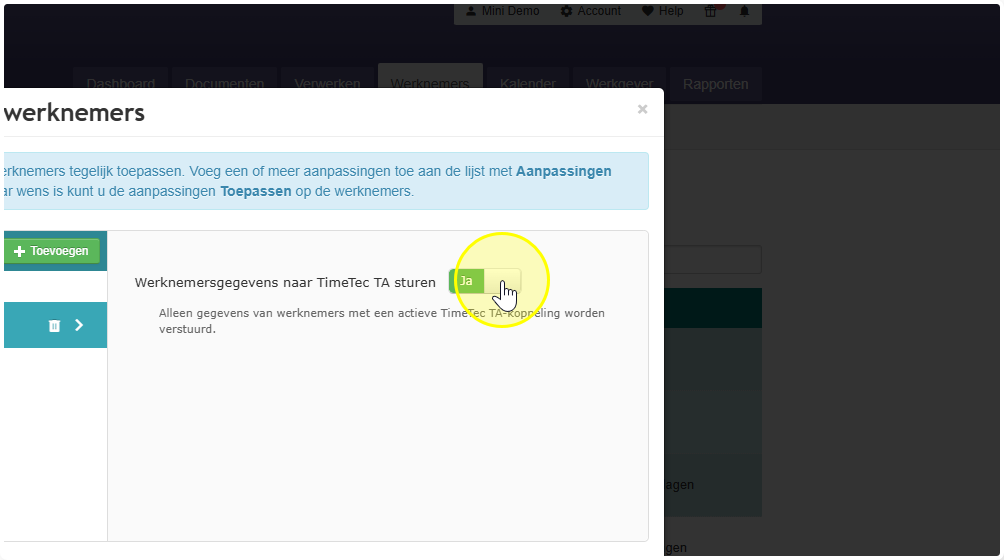
- Stel TimeTec TA - Werknemers aanbieden in op Ja.
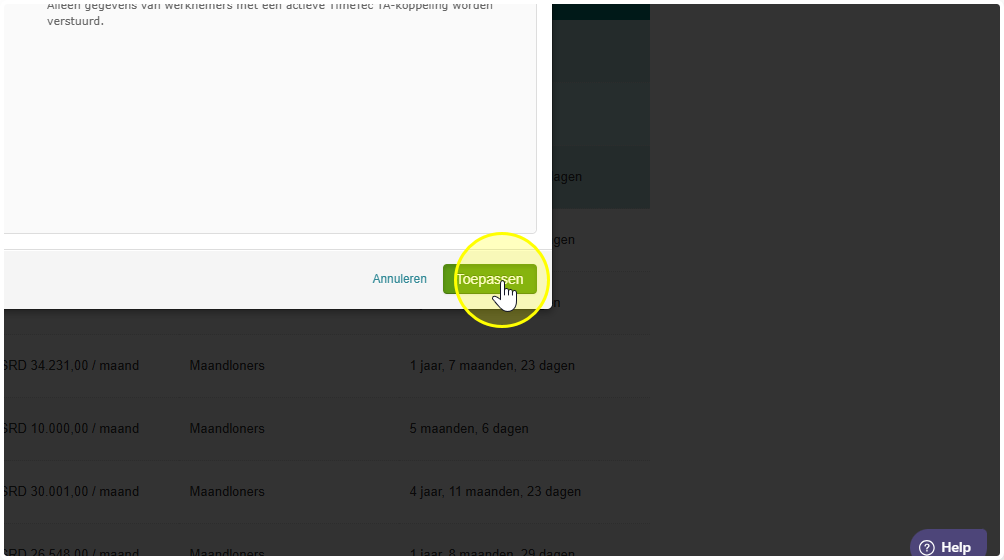
- Klik op Toepassen. Hiermee worden de geselecteerde werknemersgegevens naar TimeTec verzonden.
5. Uren toevoegen in TimeTec
Voor meer details over het toevoegen van uren en overuren, raadpleeg de TimeTec Ondersteuningssectie en het e-learningplatform.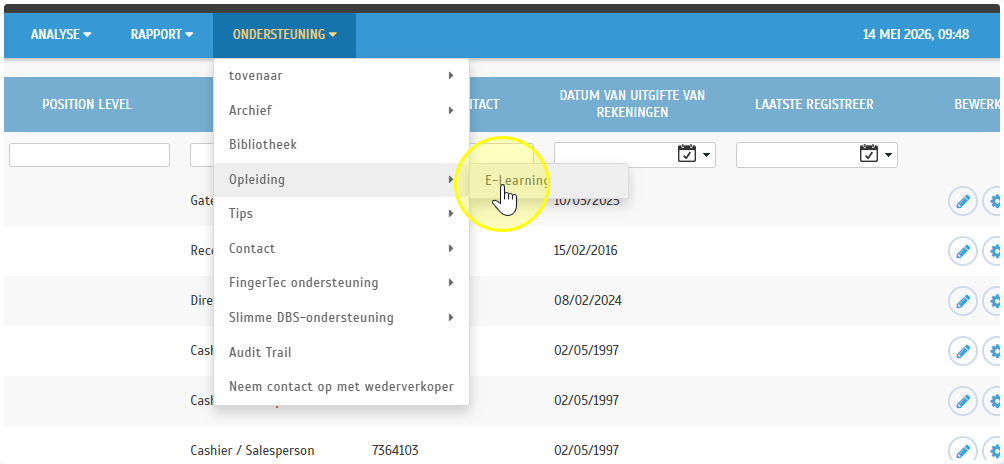
6. Uren uit TimeTec ophalen in Celery
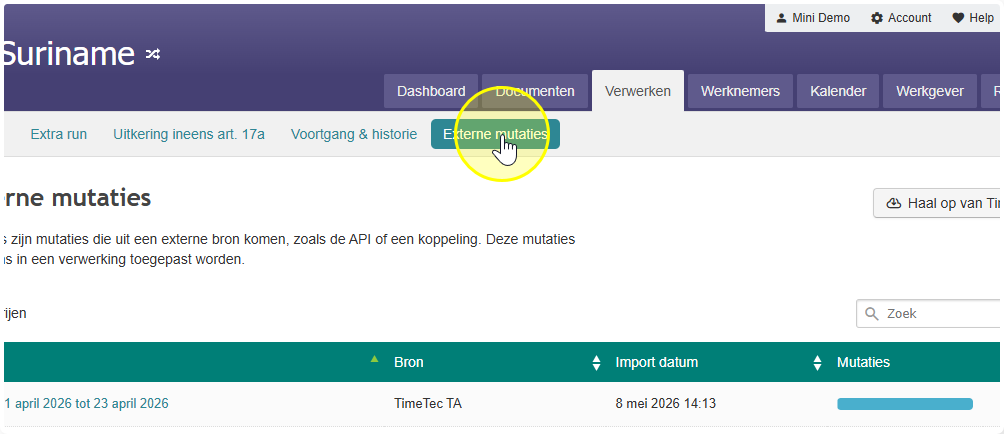
- Ga naar het tabblad Verwerken in Celery.
- Klik op Externe mutaties.
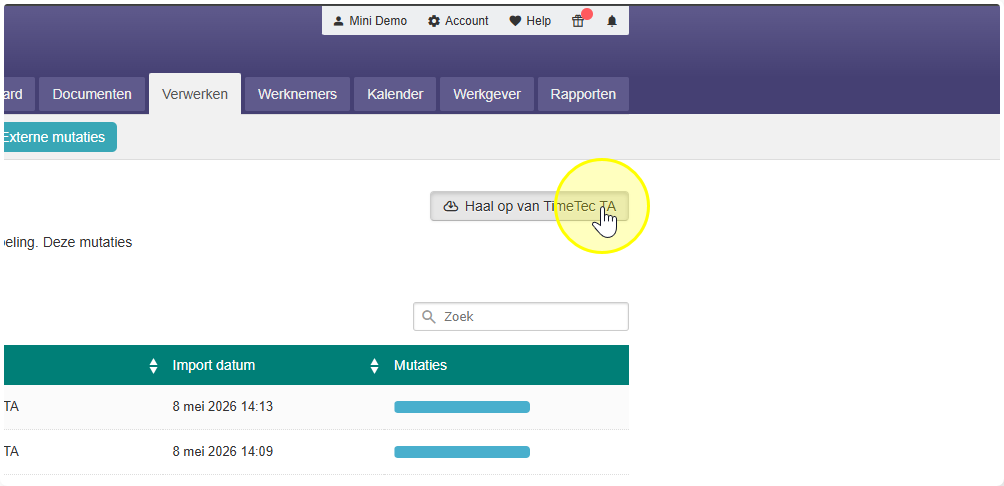
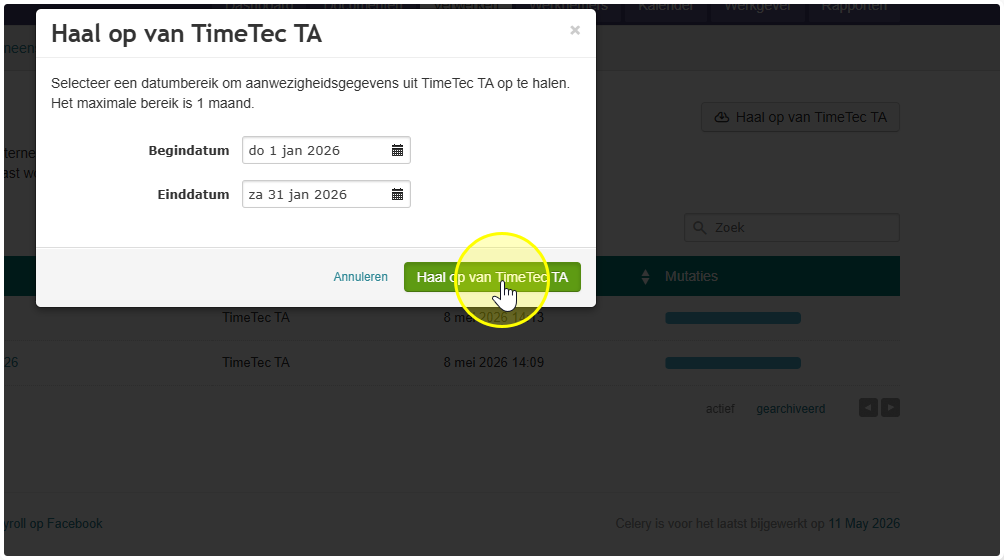
- Klik op de knop "Haal op van TimeTec TA".
- Voer een Begindatum and Einddatum in waarvan je gegevens wilt ophalen. Dit is bepert tot een maand.
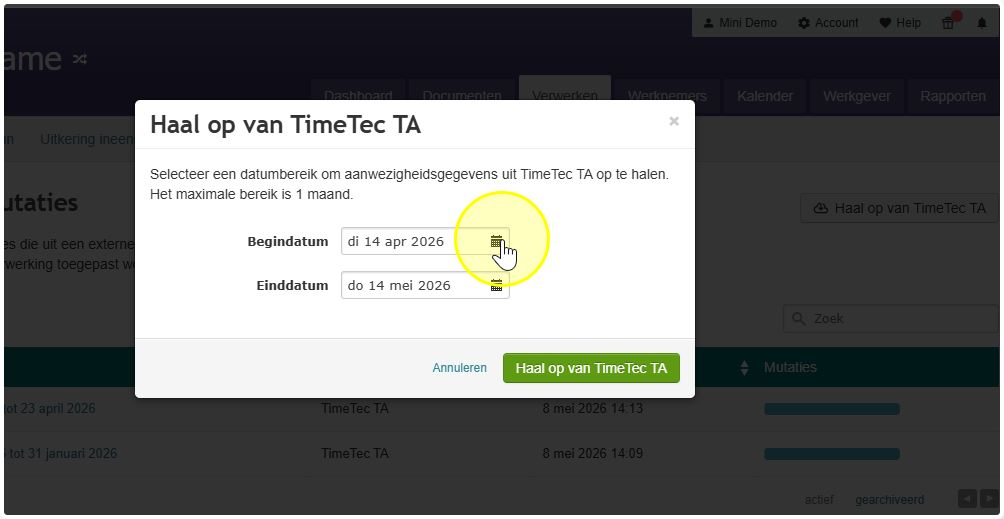
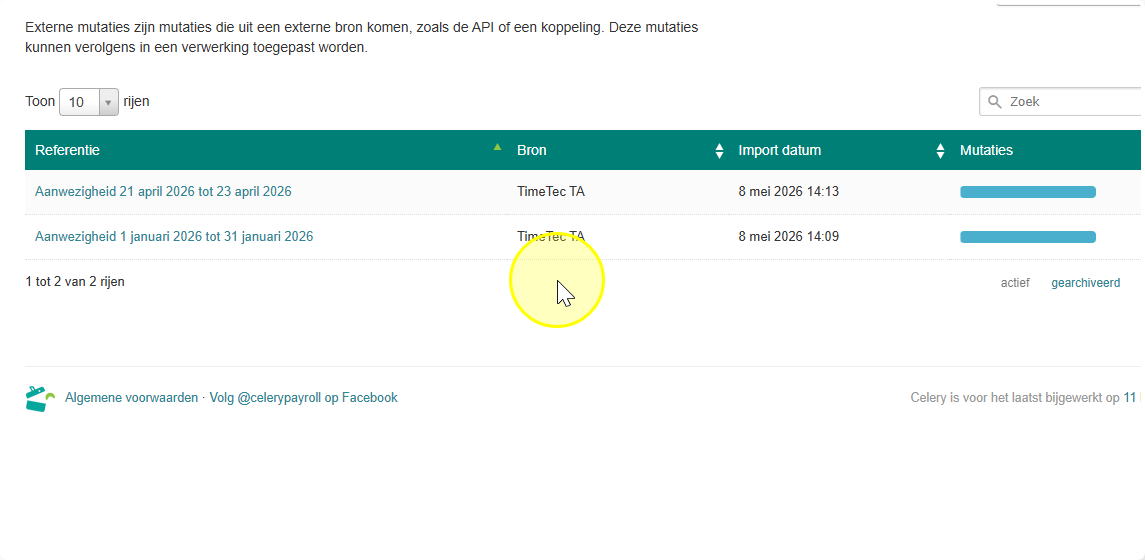
- Klik op de knop "Haal op van TimeTec TA" en de gegevens verschijnen in de referentiesectie.
7. De loonstrook verwerken
- Verwerk een loonstrook voor de medewerker voor de juiste periode.
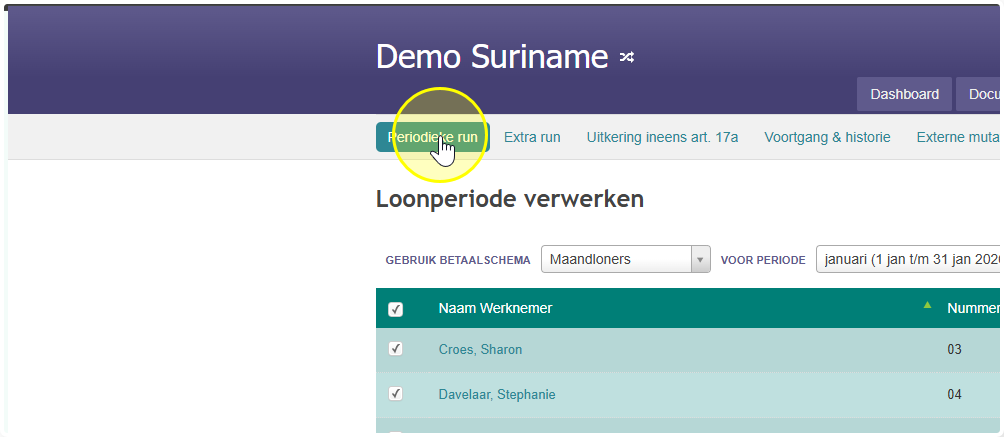
- Klik op "Bijwerken" en vervolgens op "Externe Mutaties".
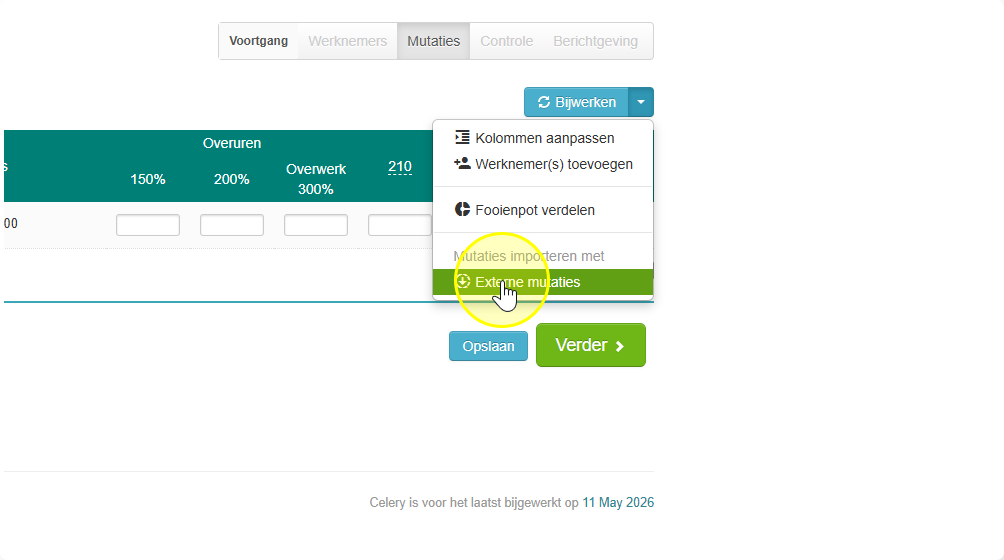
- Vul de filters in en klik daarna op Toepassen.
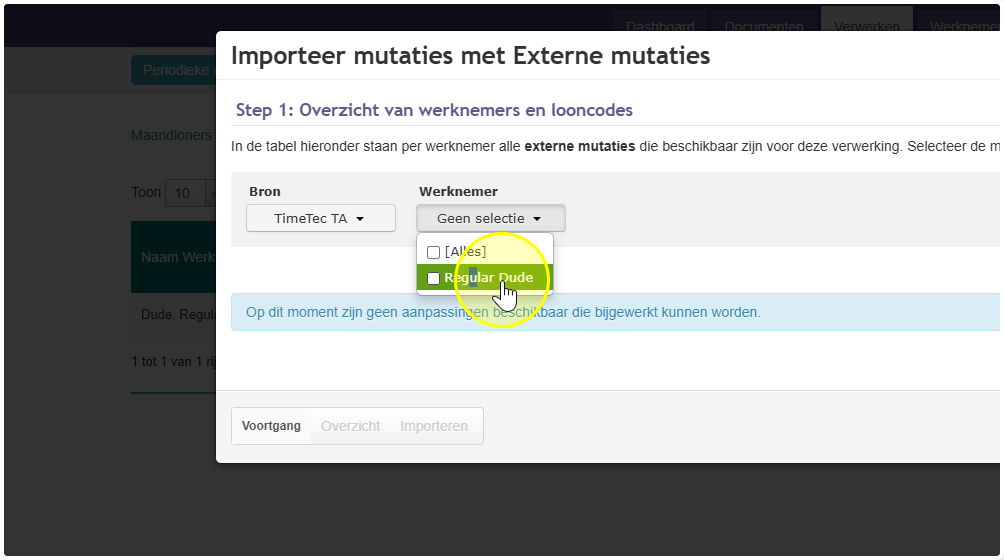
- De werknemersinformatie wordt weergegeven. Vergeet niet de looncodes te selecteren.
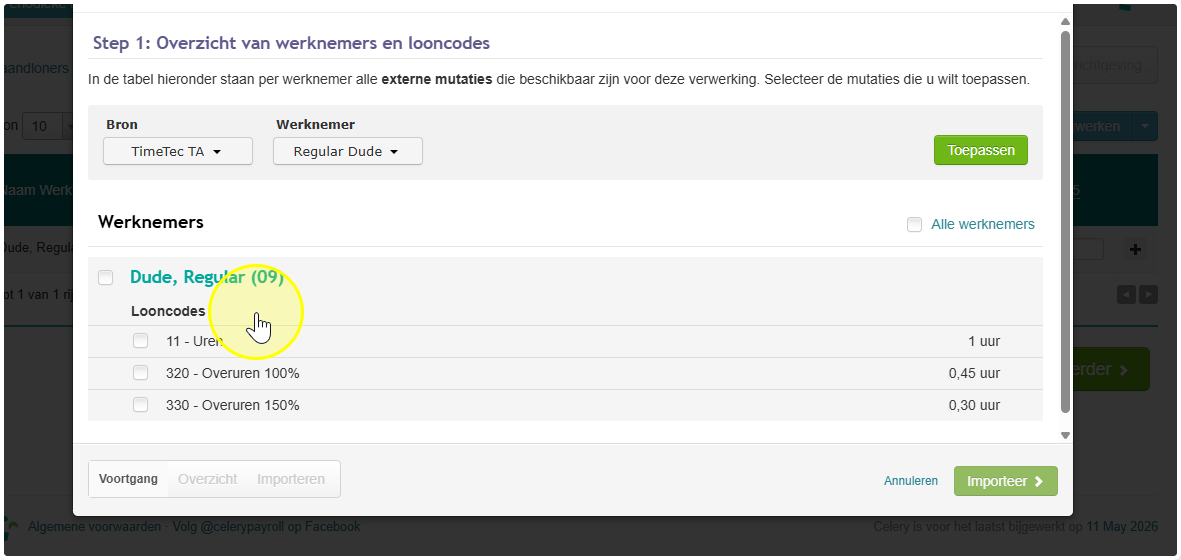
- Klik op Importeer.
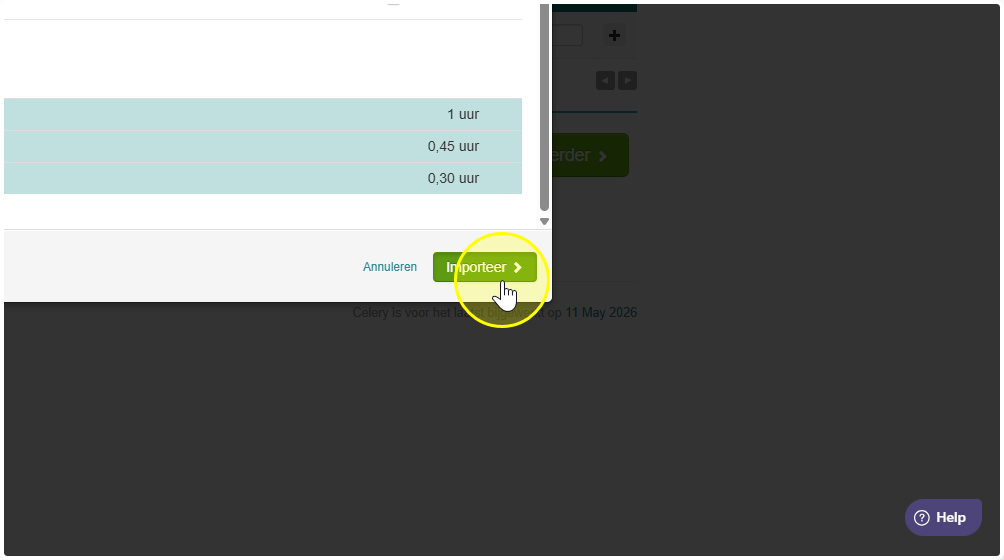
- De uren zijn nu toegevoegd aan de juiste looncodes.