Over mutatie sheet(s) koppelen
Wat is koppelen in Celery?
Elke maand heeft u wijzigingen voor uw medewerkers. Denk aan gewerkte uren, overwerk, ziekte-uren of een eenmalige bonus. Dit noemen we mutaties.
U kunt al deze mutaties in één keer in Celery uploaden met een Excel-sheet. Dat scheelt u veel typwerk.
Maar eerst moet Celery één ding weten: welke kolom in uw sheet hoort bij welke looncode? Dit aan Celery vertellen heet koppelen.
Het goede nieuws: dit hoeft u normaal maar één keer te doen. Daarna onthoudt Celery het.
Stap 1: Maak uw importsheet
Misschien heeft u al een sheet die u elke maand gebruikt. Of een bestand uit uw tijdregistratiesysteem. Dat kunt u gebruiken, zolang:
- De eerste kolom het personeelsnummer bevat.
- Elke soort mutatie maar één keer per medewerker voorkomt. Het bestand moet dus totalen per periode laten zien.
Eén belangrijke regel: elke kolom kan aan maar één looncode gekoppeld worden. En elke looncode kan maar één keer gebruikt worden. Geef elke mutatie dus een eigen kolom. Voeg nooit twee dingen samen in één kolom.
Download het sjabloon
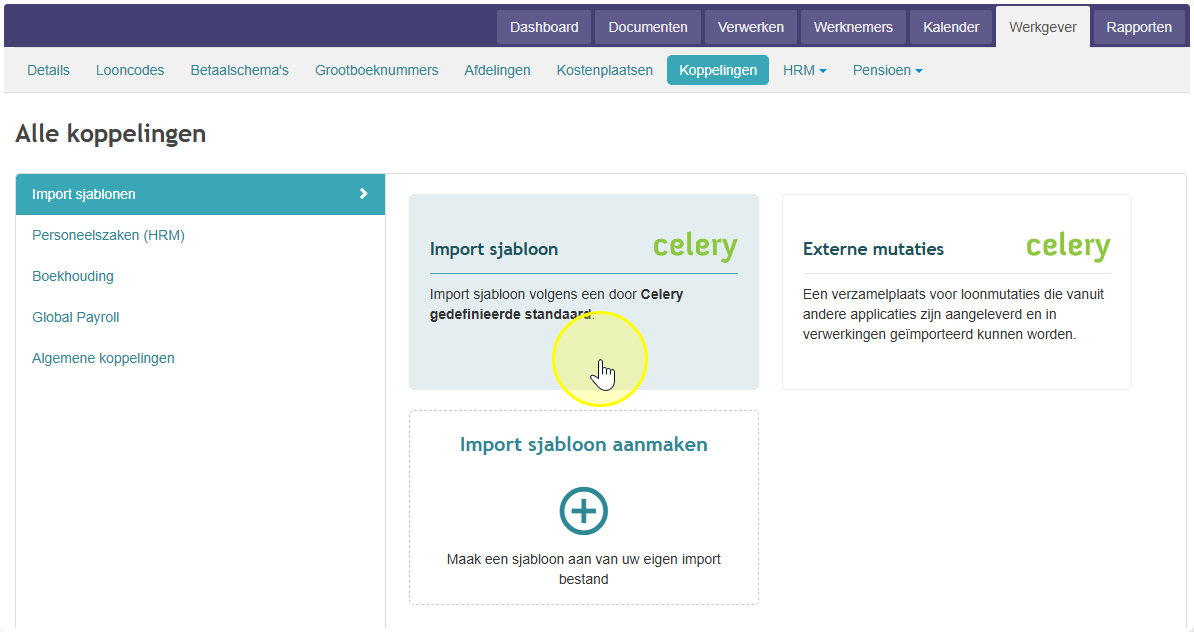
- Ga naar het tabblad Werkgever en dan naar het tabblad Koppelingen.
- Kies voor het Import sjabloon. Dit gaat u zo aanpassen.
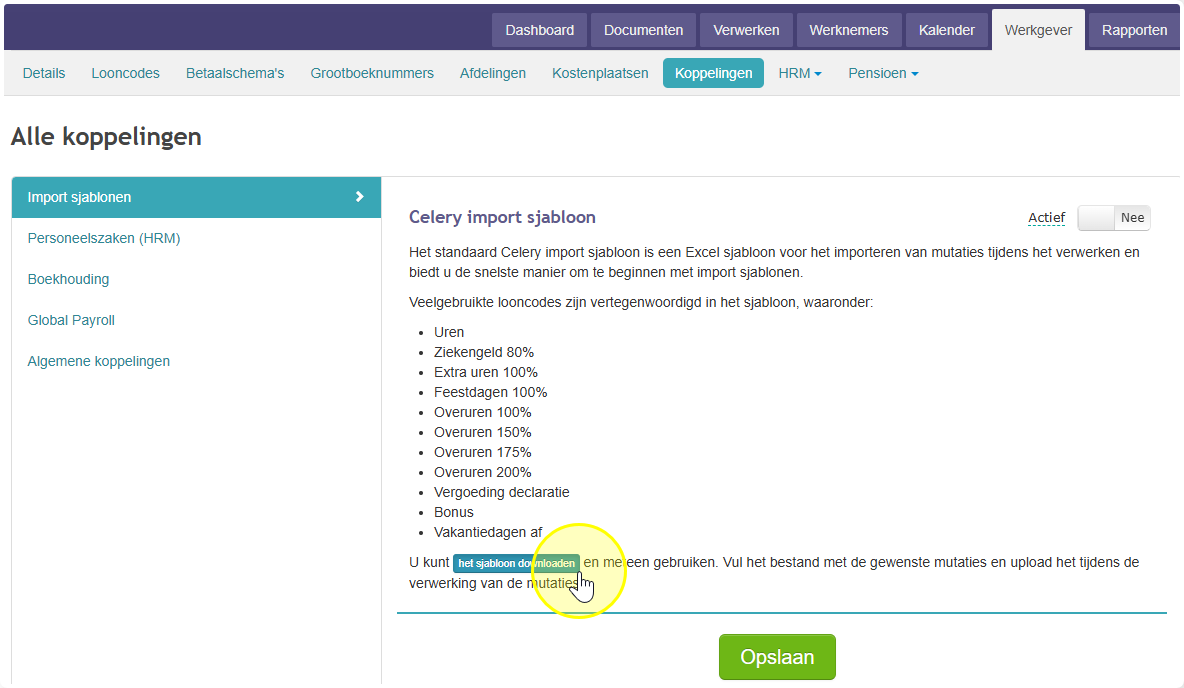
- Scroll iets naar beneden en klik op sjabloon downloaden.
- Het bestand verschijnt links onderin uw scherm. Klik erop om het te openen.
Pas het sjabloon aan
- Verwijder alle kolommen vanaf kolom C. Laat alleen kolom A en B staan. Uw sheet toont nu alleen de personeelsnummers en de namen van de medewerkers.
- Voeg uw eigen kolommen toe voor de mutaties die u elke maand gebruikt. Bijvoorbeeld: uren, overwerk 150%, overwerk 200%, ziek 80%, ziek 100%, vergoeding declaratie. U kunt er zoveel toevoegen als u wilt.
- Zet de kolommen in de volgorde die voor u fijn werkt. Neem hier even de tijd voor! U kunt de volgorde later niet meer wijzigen zonder de koppeling opnieuw aan te maken.
- Sla deze sheet op als uw sjabloon. Deze gebruikt u elke maand opnieuw.
Stap 2: Vul de sheet elke maand in
- Maak een kopie van uw sjabloon. Geef deze een duidelijke naam, bijvoorbeeld de periode en het jaar.
- Vul tijdens de maand de mutaties in zodra ze binnenkomen.
- Is er een mutatie die niet in uw sjabloon staat? Dan heeft u twee opties:
- Voeg deze als nieuwe kolom toe aan het einde van de sheet.
- Of zet deze met de hand in de variabele mutaties in Celery.
- Maak aan het einde van de maand een totaaltelling onder elke kolom.
- Upload de sheet in Celery, bijvoorbeeld op de 1e van de maand waarin de mutaties verwerkt worden. Weet u niet hoe u moet uploaden? Lees dan ons artikel Hoe kan ik iets uploaden in tabblad documenten.
Stap 3: Koppel de importsheet
Nu vertelt u Celery welke kolom bij welke looncode hoort. Volg deze stappen:
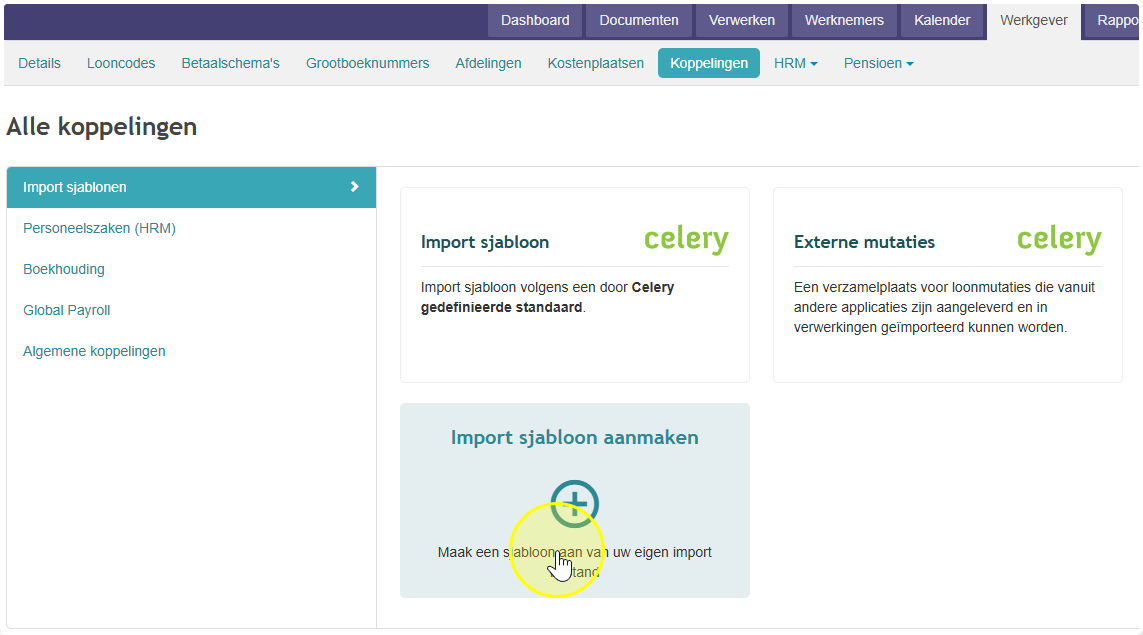
- Ga naar het tabblad Werkgever en dan naar het tabblad Koppelingen.
- Kies voor Import sjabloon aanmaken.
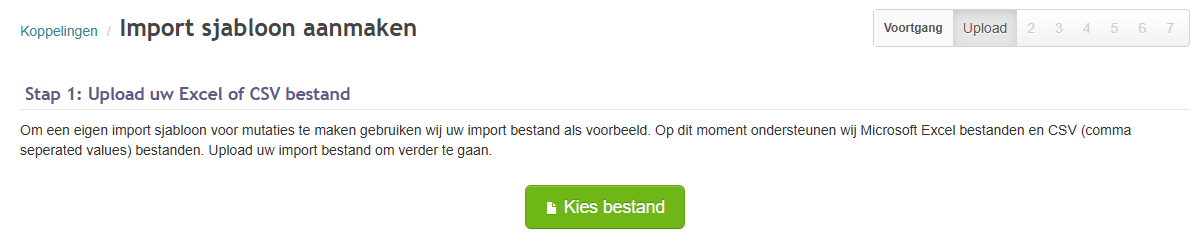
- Stap 1: Kies uw Excel- of CSV-bestand. Dit is de importsheet die u eerder heeft gemaakt. Klik op Openen.
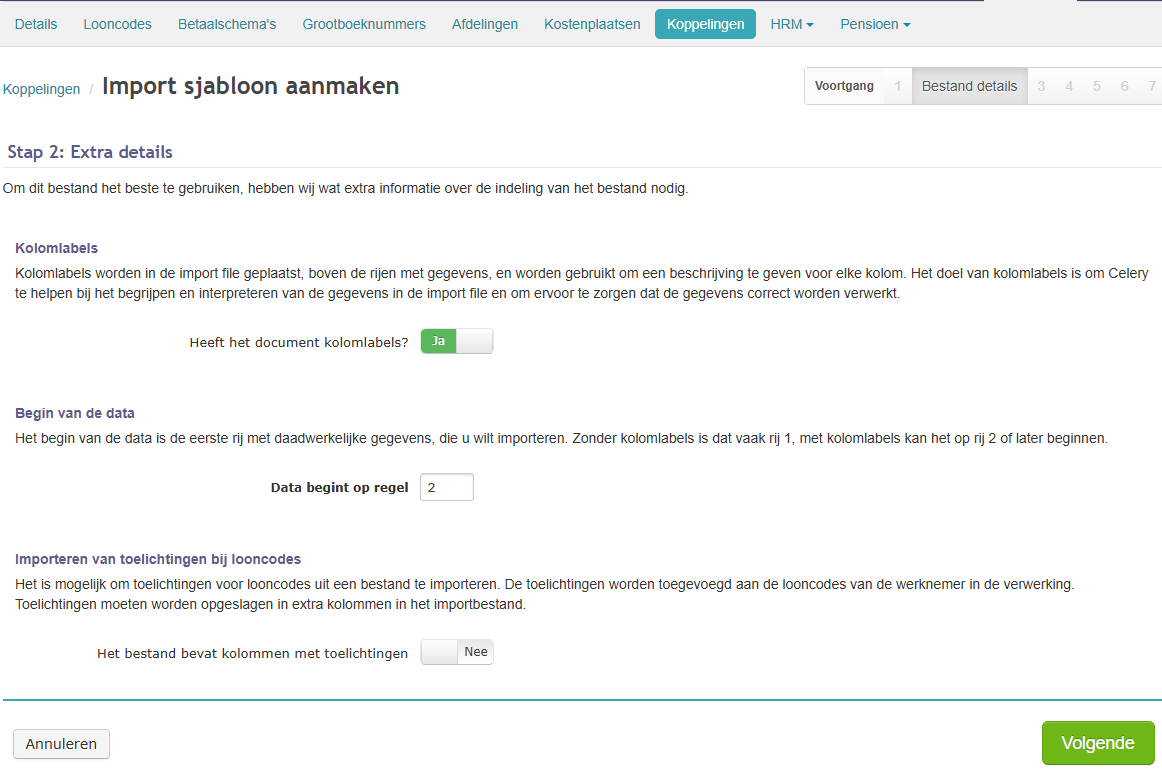
- Stap 2: Celery controleert of uw bestand geschikt is om te importeren. Hier hoeft u niets te doen.
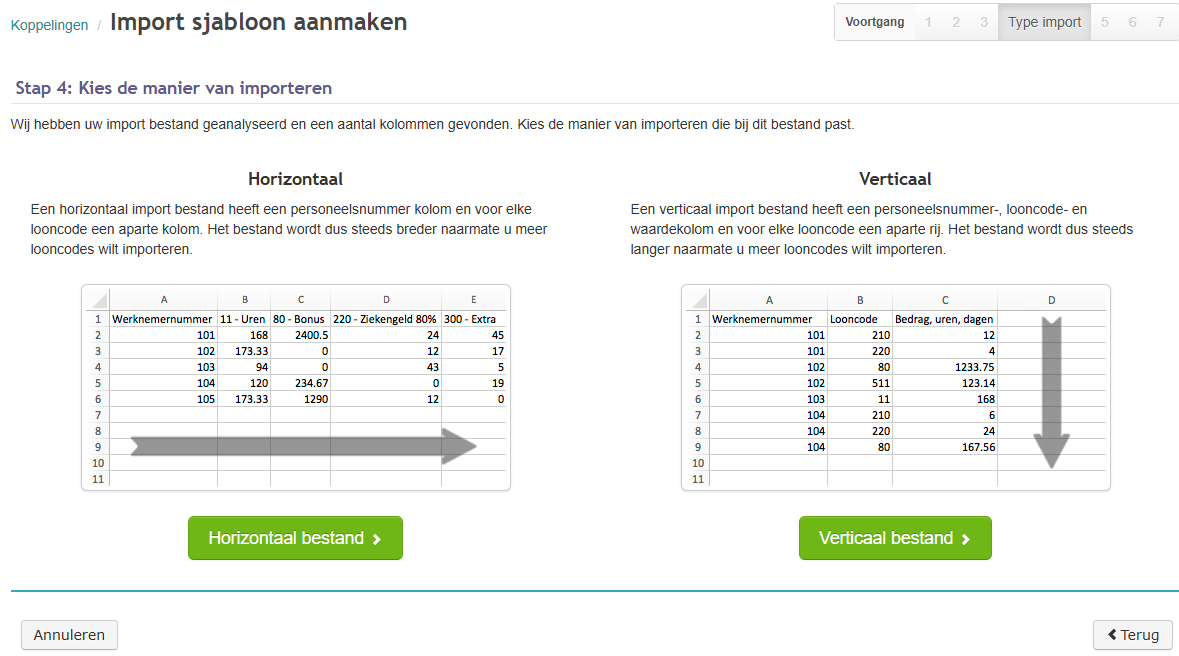
- Stap 3: Kies hoe u wilt importeren. In ons voorbeeld klikt u op de groene knop Horizontaal bestand.
- Stap 4: Dit is het belangrijkste deel. Koppel elke kolom aan de juiste looncode.
- Onthoud: één kolom = één looncode. Elke looncode kan maar één keer gekozen worden.
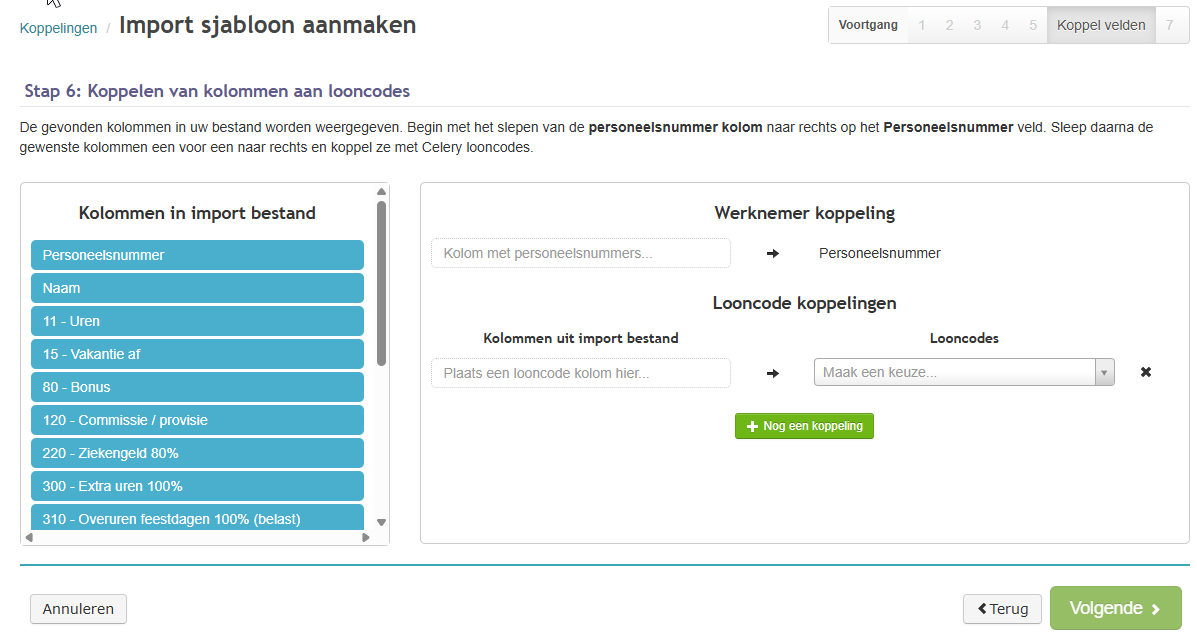
- De allereerste kolom is altijd het personeelsnummer.
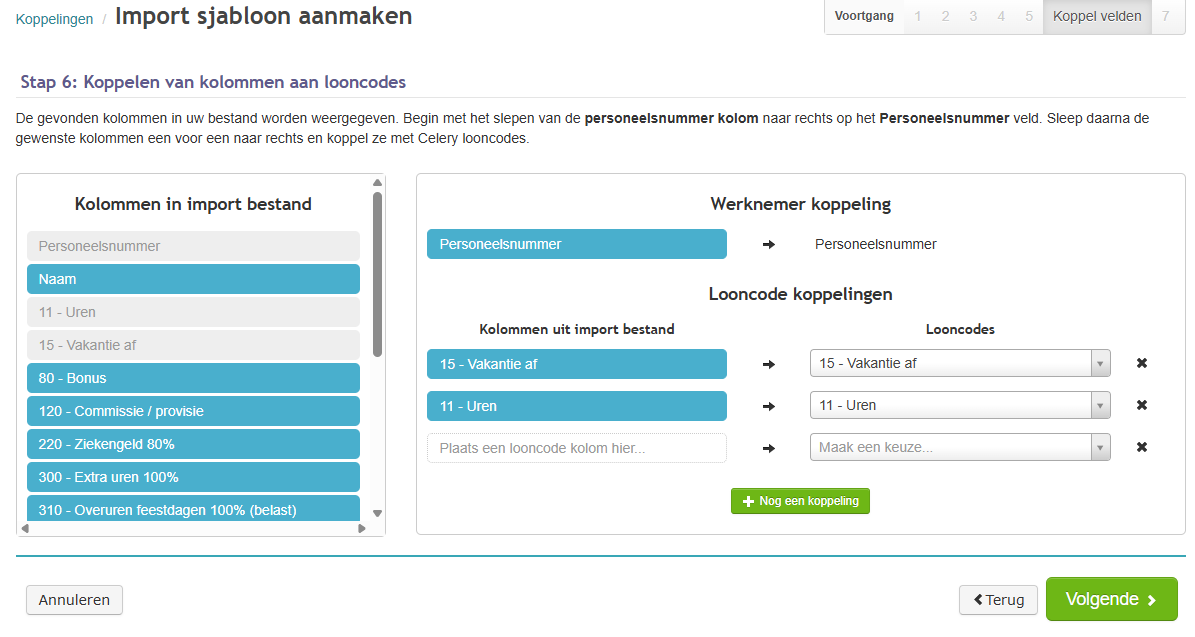
- Onthoud: één kolom = één looncode. Elke looncode kan maar één keer gekozen worden.
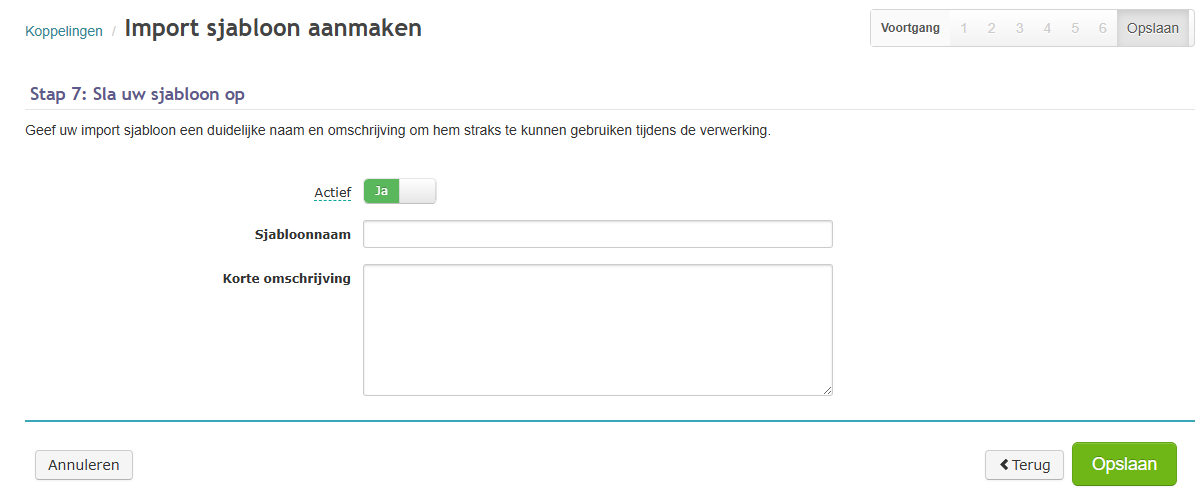
- Klik op Volgende en geef uw sjabloon een naam. Bijvoorbeeld: Mutaties.
- Tip: gebruik geen maand of jaar in de naam. U ziet deze naam elke keer bij het importeren, dus houd de naam algemeen.
- Tip: gebruik geen maand of jaar in de naam. U ziet deze naam elke keer bij het importeren, dus houd de naam algemeen.
- Klik op Opslaan. Klaar!
Uw sjabloon is nu klaar voor gebruik. Vanaf nu kunt u uw maandelijkse mutaties snel en makkelijk importeren. Hoe u dat doet? Lees ons artikel Hoe kan ik een mutatie sheet importeren.